

Функции
Как собрать последовательность действий и подключить её к автоответчику или триггеру
Функция — это сохранённая последовательность действий. Например: записать итог разговора в CRM, уведомить сотрудника и остановить дальнейшие ответы нейросети. Один раз настройте шаги, затем выберите, откуда запускать функцию.
Откуда запускаются функции
| Способ запуска | Когда подходит |
|---|---|
| ИИ-автоответчик | Нужно понять смысл обращения: клиент просит менеджера, фотографии или готов обсудить покупку. Нейросеть выбирает функцию по описанию и инструкциям. |
| Простой автоответчик | Действие должно выполняться в определённом месте сценария, например после приветствия или паузы. |
| Триггер | Есть проверяемые условия: найден телефон, клиент долго ждёт ответа, достигнут результат беседы. |
Одна функция может использоваться в нескольких автоответчиках и триггерах. Сама по себе кнопка «Сохранить» её не запускает.
Как агент выбирает функцию
Планировщик агента получает переписку, инструкции и список доступных функций. Он выбирает, какой вызов нужен в текущей ситуации. А5Клиент проверяет этот запрос и выполняет сохранённые шаги.
Подключение функции разрешает её выбор, но не заставляет вызывать её при каждом сообщении. Условие вызова задайте в инструкциях ИИ-автоответчика. Если функция выключена или не подключена к этому сценарию, одного упоминания имени в промпте недостаточно.
Какие действия доступны
Откройте «Функции автоматизации» в боковом меню и нажмите «Создать функцию». В списке «Выберите шаг» доступны следующие действия.
| Шаг | Для чего использовать |
|---|---|
| Отправить текстовое сообщение | Передать клиенту подготовленный текст: условия, инструкцию, подтверждение получения запроса. |
| Отправить изображения | Прислать фотографии, схему проезда или инструкцию в картинках. |
| Добавить служебное сообщение | Оставить внутреннее сообщение в ленте беседы и передать его подключённой интеграции. Клиенту на площадку оно не отправляется. |
| Остановить ИИ-цикл | Прекратить дальнейшие ИИ-автоответы в этой беседе, например при передаче вопроса сотруднику. |
| Добавить текст в промпт или контекст ИИ | Передать нейросети дополнительное правило или сведения для подготовки ответа после функции. |
| Добавить примечание amoCRM | Сохранить резюме или договорённости в связанной сделке. |
| Переместить сделку amoCRM | Выбрать воронку и статус, предусмотрев статусы-исключения. |
| Добавить комментарий Bitrix24 | Записать информацию в таймлайн связанной сделки или лида. |
| Назначить ответственного Bitrix24 | Передать связанную сделку или лид выбранному сотруднику. |
| Изменить стадию Bitrix24 | Перевести сделку или лид на выбранную стадию с учётом исключений. |
| Отправить сообщение в Telegram | Уведомить конкретного пользователя через своего Telegram-бота. |
| Отправить сообщение в MAX | Уведомить конкретного пользователя через своего MAX-бота. |
Для шагов CRM нужна соответствующая подключённая интеграция и связанная с беседой сделка или лид. Недоступные шаги нельзя выбрать; причина указывается в конструкторе. Доступность лидов Bitrix24 зависит от настроек CRM.
Для Telegram потребуются «Ссылка на бота с токеном» и «ID пользователя Telegram». Для MAX — «Токен MAX-бота» и «ID пользователя MAX». Получатель здесь задаётся явно: это не автоматический поиск клиента из Avito в другом мессенджере. Telegram-шаг рассчитан на пользователя, а не на группу или канал.
Как создать функцию
Задайте название и имя
«Название» помогает Вам находить функцию в списке. Например, «Передать вопрос специалисту».
«Имя для промптов» используется в инструкциях нейросети. Например, handoff_to_specialist. Оно начинается с латинской буквы, содержит не менее трёх строчных латинских букв; допустимы цифры и подчёркивания. Кнопка «Транслитерировать название» поможет заполнить поле.
После создания имя изменить нельзя.
Опишите назначение
В «Описании работы» укажите, в какой ситуации нужна функция и что она делает. Это описание доступно нейросети.
Пример: «Сообщает клиенту, что вопрос требует ручной проверки, и прекращает дальнейшие ответы ИИ в беседе. Используйте, когда нельзя ответить по базе знаний».
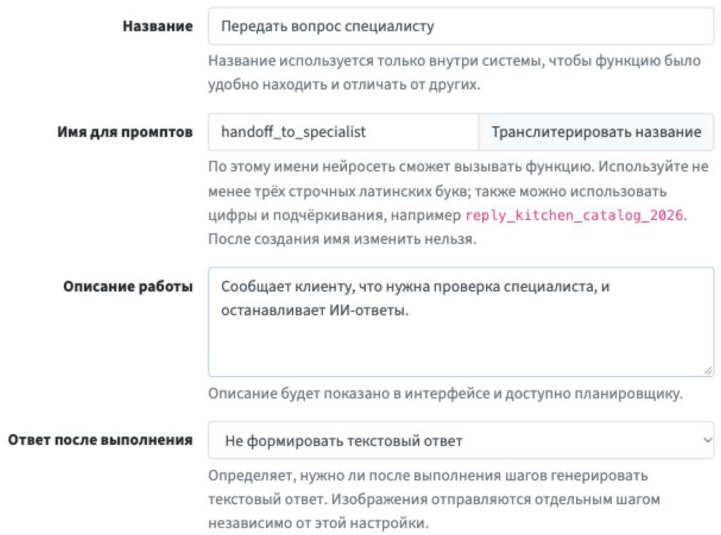
Выберите ответ после выполнения
«Продолжить обычный текстовый ответ» разрешает нейросети сформировать ответ после функции.
«Не формировать текстовый ответ» убирает дополнительный ответ нейросети. Текст и изображения, заданные отдельными шагами функции, при этом остаются.
Эта настройка относится к запуску через ИИ-автоответчик. Если в функции уже есть готовая реплика клиенту, второй вариант поможет избежать двух ответов подряд.
При выборе «Продолжить обычный текстовый ответ» появляется настройка «Порядок сообщений». Отметьте «Отправлять сообщения функции после ответа нейросети», если сначала нужно отправить пояснение нейросети, а затем подготовленный текст и изображения функции. Подробнее — о порядке отправки.
Добавьте шаги
Выберите действие и нажмите «Добавить шаг». Заполните его поля. Повторите для остальных действий.
Шаги выполняются сверху вниз. Стрелки меняют порядок, корзина удаляет шаг из редактируемой функции. Условий и развилок внутри функции нет: условия запуска задаются в триггере или инструкциях автоответчика.
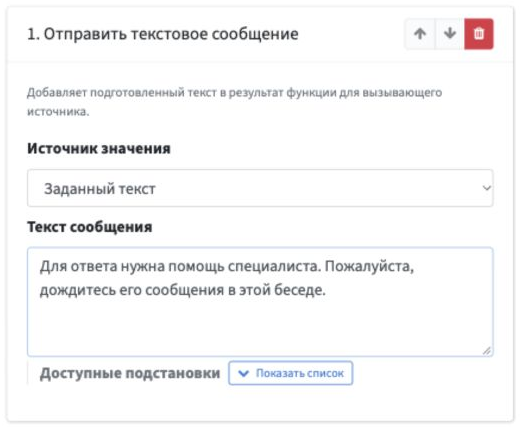
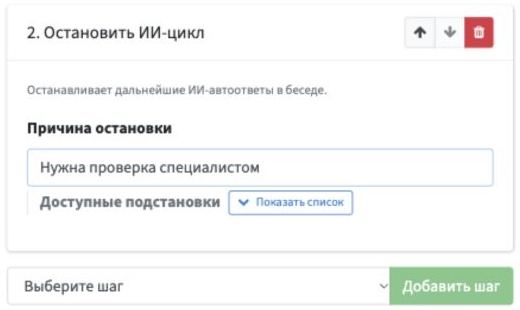
В этом примере функция сообщает клиенту, что нужна помощь специалиста, и останавливает ИИ-ответы. Уведомление сотруднику при необходимости добавьте отдельным шагом.
Сохраните и подключите
Оставьте отметку «Активна» и нажмите «Сохранить». Затем подключите функцию к нужному автоответчику или выберите её в триггере.
Откуда берётся текст шага
У шагов отправки текста и уведомлений, служебного сообщения, примечания или комментария CRM есть поле «Источник значения». Шаг добавления текста в промпт или контекст настраивается отдельно.
«Заданный текст» подходит для инструкций и уведомлений с известной формулировкой. В него можно вставлять подстановки: нажмите «Показать список» возле «Доступных подстановок», скопируйте нужную и вставьте в текст.
Например, для внутреннего уведомления:
Клиент оставил телефон: {client_phone}
Объявление: {title}
Беседа: {avito_chat_url}
Подстановка использует доступные данные беседы. Она не заставляет нейросеть искать или придумывать отсутствующий телефон. Для уведомления с телефоном удобно использовать триггер с условием «Наличие телефона в беседе».
«Текст от нейросети» подходит для резюме, причины обращения или списка пожеланий. В инструкциях автоответчика нужно объяснить, что передать в параметре content:
Если клиент просит специалиста, вызови handoff_to_specialist.
В content передай краткое резюме: вопрос клиента, что уже выяснено
и что должен проверить сотрудник. Не добавляй неподтверждённые сведения.
Простой автоответчик и триггер сами не формируют content через нейросеть. При таком запуске шаг с источником «Текст от нейросети» будет пропущен, а следующие шаги продолжатся. Для них используйте «Заданный текст» с подстановками.
Если в нескольких шагах выбрано «Текст от нейросети», они получают один и тот же content. Это удобно, чтобы сохранить одинаковое резюме в CRM и отправить его сотруднику. Для разных текстов нужны отдельные функции или заданные шаблоны.
Что происходит после вызова
Шаги выполняются в сохранённом порядке. Для каждого шага используется выбранный источник текста: заданная формулировка с подстановками или текст, переданный агентом. После выполнения учитывается настройка ответа функции.
Режим «Не формировать текстовый ответ» убирает только дополнительную реплику агента. Если сама функция отправляет текст или изображения, они остаются. Результат каждого шага проверяйте в событиях беседы, а доставку сообщения — по статусу отправки.
Дополнительные инструкции и контекст
Шаг «Добавить текст в промпт или контекст ИИ» помогает дополнить ответ после вызова функции. Например, функция может передать правило о согласовании нестандартного заказа или сведения, которые нужны только в конкретном сценарии.
Добавьте текст
Выберите шаг и заполните «Текст для контекста». Используйте понятную инструкцию или фактические сведения; поле принимает до 10 000 символов.
Выберите назначение
В «Добавить в» выберите «Промпт», если текст задаёт правило подготовки ответа, или «Контекст», если это дополнительные сведения для ответа. Промпт — инструкции нейросети; контекст — данные, на которые она опирается.
Укажите положение
В «Положение внутри блока» выберите «В начале» или «В конце». По умолчанию текст добавляется в конец контекста.
Текст используется при подготовке ответа после этой функции. Сохранённые инструкции автоответчика и материалы базы знаний не изменяются. Сам шаг не отправляет текст клиенту.
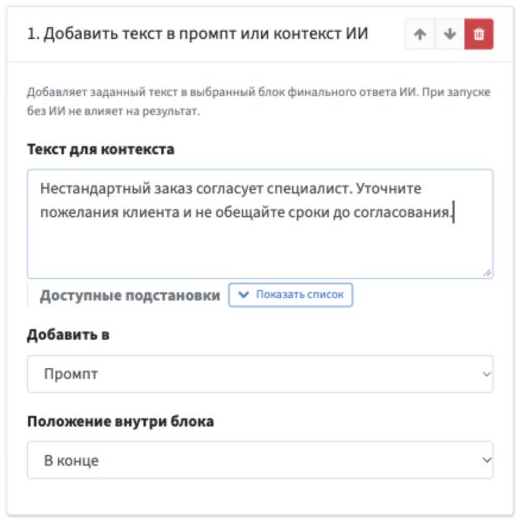
Здесь показан отдельный учебный пример для функции с ответом нейросети: правило помогает уточнить пожелания клиента и не обещать сроки до согласования. Для него выберите «Продолжить обычный текстовый ответ».
Для такого сценария оставьте «Продолжить обычный текстовый ответ». При запуске из простого автоответчика или триггера шаг не влияет на результат: нейросеть в этих способах запуска не готовит ответ.
Порядок текста и изображений
При вызове ИИ-автоответчиком текстовые сообщения и изображения функции по умолчанию идут перед ответом нейросети. Внутри этой группы сохраняется порядок шагов: например, сначала подготовленный текст, затем фотографии, если шаги расположены именно так.
Отметка «Отправлять сообщения функции после ответа нейросети» переносит эту группу после ответа нейросети, сохраняя порядок текста и изображений внутри функции. Это удобно, если нейросеть должна сначала объяснить, что присылает, а затем отправить подборку фотографий.
Настройка доступна при выборе «Продолжить обычный текстовый ответ» и применяется только к ИИ-автоответчику. Простой автоответчик и триггеры выполняют действия в обычном порядке шагов. Настройка не переносит изменения CRM и внутренние уведомления на время после ответа.
Изображения
Добавьте шаг «Отправить изображения» и выберите файлы. Допускается до 10 изображений JPEG или PNG, не более 10 МБ каждое. В одной функции можно добавить один такой шаг с набором изображений.
Функция отправляет прикреплённый набор. Если нужны разные подборки для разных товаров, создайте отдельные функции и опишите в инструкциях, когда выбирать каждую.
Подключение к автоответчику
В ИИ-автоответчике откройте «Функции агента» → «Пользовательские функции», отметьте нужную функцию и сохраните автоответчик. Затем добавьте в его инструкции прямое правило вызова с точным именем. Одного описания функции недостаточно, чтобы задать все условия её применения.
В простом автоответчике добавьте действие «Функция» в нужное место сценария и выберите готовую активную функцию. Из сценария также можно перейти к её созданию кнопкой «Создать функцию».
Проверка результата
Для ИИ-сценария используйте «Тестирование диалога»: проверьте ситуацию, в которой функция нужна, и похожее обращение, где она не должна вызываться. В этом режиме действия функции симулируются: данные CRM не меняются, уведомления в Telegram и MAX не отправляются.
После рабочего запуска откройте беседу. В ленте видны события выполненных шагов. Нажмите на событие, чтобы посмотреть результат или причину ошибки. Отправку сообщения проверяйте отдельно по значку рядом с ним. Для запуска из триггера также есть журнал триггеров.
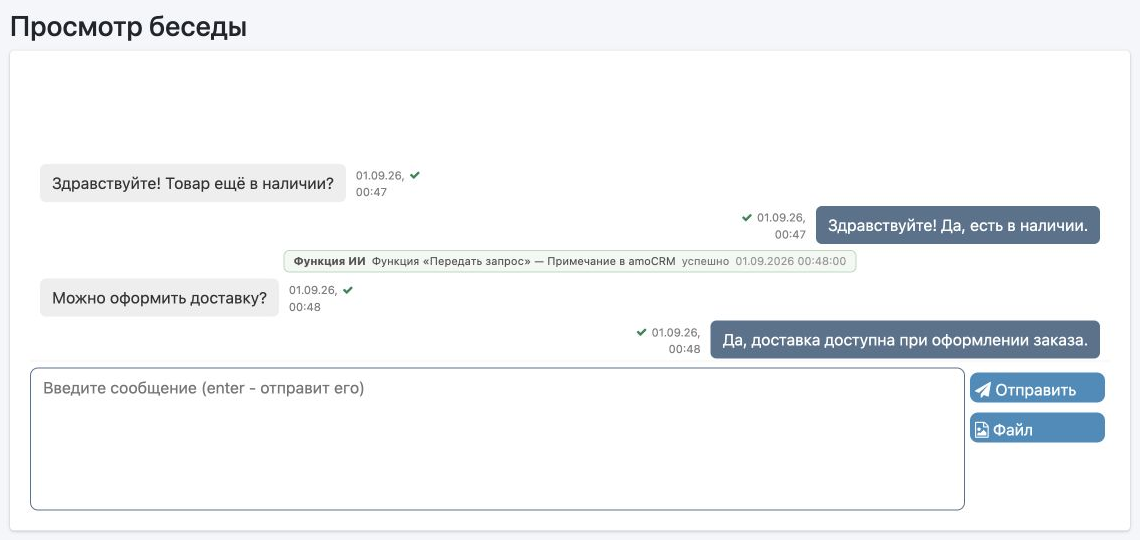
Ошибка одного шага не всегда останавливает последующие действия. Проверяйте результат каждого важного шага, особенно если функция одновременно меняет CRM и отправляет уведомления.
Изменение и удаление
Редактирование общей функции меняет её во всех местах использования. Перед сохранением проверьте перечисленные в форме автоответчики и триггеры. Если нужен отдельный вариант сценария, создайте другую функцию.
Удаление затрагивает связи: связанные триггеры удаляются целиком, из простых автоответчиков убираются шаги этой функции, а в ИИ-автоответчиках она отключается. Окно подтверждения показывает список затрагиваемых настроек. Чтобы временно прекратить использование функции, выключите её вместо удаления.