

Подключение ЦИАН
Как добавить аккаунт Циан по ключу доступа, настроить загрузку истории и проверить подключение
Подключите аккаунт Циан, чтобы работать с его беседами в А5Клиент. При сохранении сервис проверит ключ доступа, а после успешного подключения начнётся загрузка бесед с выбранными Вами ограничениями.
Что понадобится
- Ключ доступа Циан — токен, который выдаёт техподдержка Циан для доступа к API. Он нужен А5Клиент для подключения к Вашему аккаунту.
- Включённая учётная запись А5Клиент и свободное место в лимите аккаунтов Циан. Лимит отображается на странице «Аккаунты сообщений».
Подготовьте ключ доступа
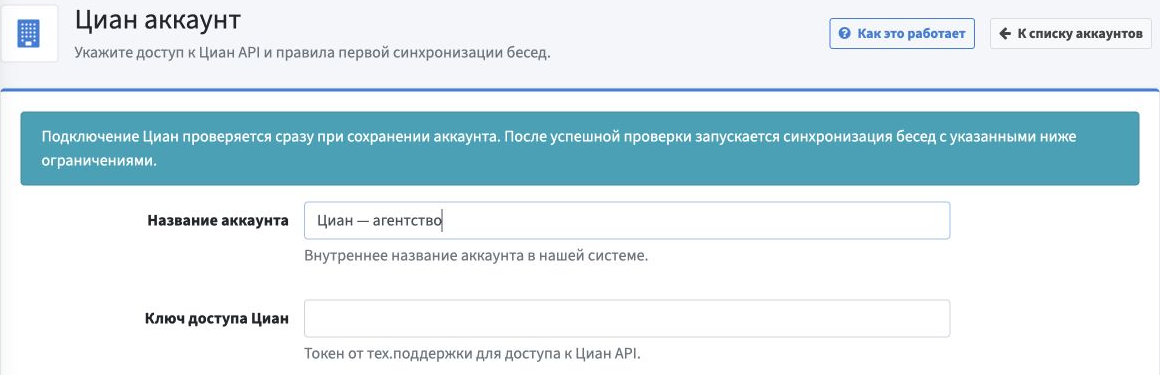
В форму нужен токен от техподдержки Циан, а не пароль от личного кабинета. На скриншоте поле ключа оставлено пустым.
Как добавить аккаунт
Откройте форму Циан
В боковом меню выберите «Аккаунты сообщений», затем нажмите «Добавить Циан». Откроется страница «Циан аккаунт».
Укажите название и ключ
Введите «Название аккаунта», например «Циан — агентство». Это внутреннее название в А5Клиент, по которому Вы сможете найти аккаунт в списке.
В поле «Ключ доступа Циан» вставьте полученный токен целиком.
Выберите загрузку истории
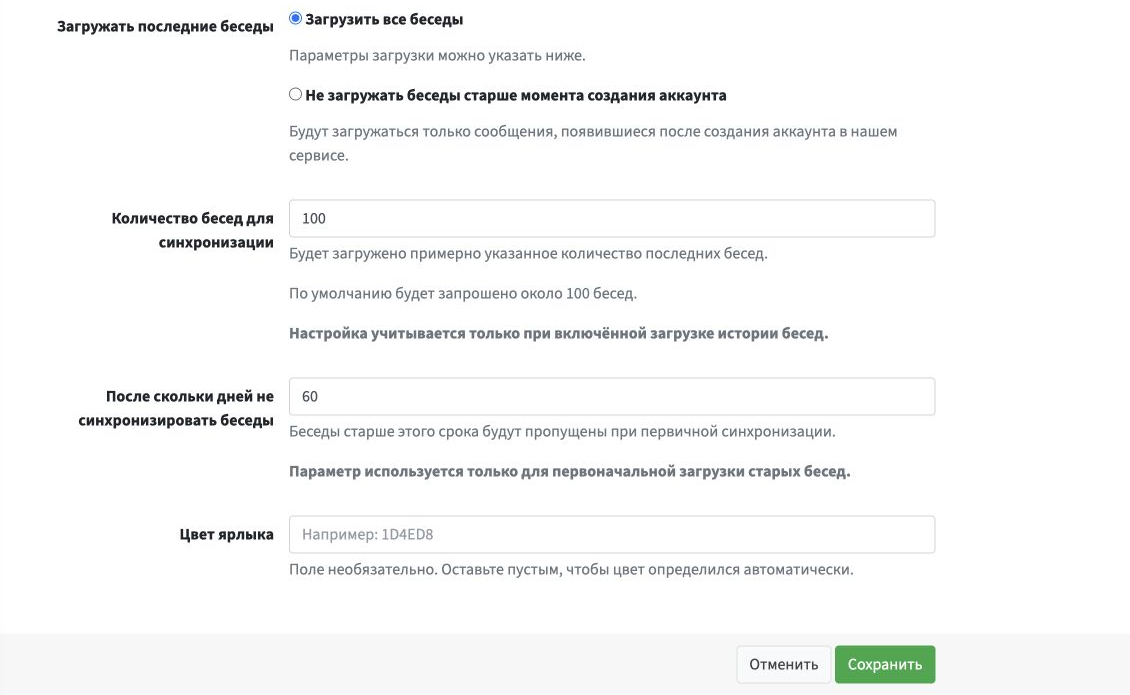
В блоке «Загружать последние беседы» выберите:
- «Загрузить все беседы», если нужна история переписки. Загрузка учитывает ограничения по количеству и возрасту ниже.
- «Не загружать беседы старше момента создания аккаунта», если нужны только новые сообщения после добавления аккаунта в А5Клиент.
| Поле | Как работает |
|---|---|
| Количество бесед для синхронизации | Примерное число последних бесед для первой загрузки. По умолчанию — 100, допустимо от 1 до 2000. |
| После скольки дней не синхронизировать беседы | Максимальный возраст бесед для первой загрузки. По умолчанию — 60 дней, допустимо от 1 до 3650. Более старые беседы будут пропущены. |
Ограничения действуют вместе. Например, значения 100 и 60 означают загрузку около 100 последних бесед с пропуском бесед старше 60 дней. Это не обещание точного количества: на него влияют доступная история и ограничение по возрасту.
Если история не нужна, оставьте числовые поля по умолчанию — при выключенной загрузке истории они не используются.
Выберите цвет ярлыка
Поле «Цвет ярлыка» необязательно. Оставьте его пустым для автоматического выбора или введите код цвета из шести символов без знака #, например 1D4ED8.
Сохраните и дождитесь проверки
Нажмите «Сохранить». Сервис сразу проверит доступ к Циан. При успехе откроется список аккаунтов с сообщением «Аккаунт Циан сохранён и подключение проверено.»
Чтобы выйти без добавления аккаунта, нажмите «Отменить».
Как проверить результат
В списке найдите добавленный аккаунт. При успешном подключении у него отображаются «всё в порядке» и «подключение проверено».
Откройте сведения
Нажмите «Подробнее» в строке аккаунта. В блоке «Аккаунт» проверьте результат подключения и «Название в источнике» — имя, полученное от Циан. Оно может отличаться от внутреннего названия, которое Вы ввели в форме.
Проверьте вебхук
В блоке «Интеграция» проверьте состояние «Webhook». Вебхук — подключение для доставки событий о новых сообщениях из Циан в А5Клиент. Ожидаемое состояние — «установлен».
Проверка ключа и установка вебхука — отдельные этапы. После сохранения установка может ещё выполняться: проверьте состояние позднее.
Проверьте беседы
Откройте «Беседы». История загружается с учётом выбранных при подключении ограничений. Если Вы выбрали только новые сообщения, отсутствие старой переписки ожидаемо.
Как повторно проверить подключение
В строке аккаунта нажмите «Подробнее», затем в блоке «Интеграция» — «Проверить подключение». При успехе появится сообщение «Подключение Циан успешно проверено.»
Если вебхук отсутствует или события перестали поступать, нажмите «Переустановить webhook». Сервис сообщит, что переустановка запланирована. Проверьте состояние после выполнения операции: само сообщение о запуске ещё не означает, что вебхук установлен.
В карточке также могут отображаться даты подписки и последней проверки вебхука, а также баланс — если Циан передал эти сведения.
Как изменить название или ключ
Нажмите «изменить» в строке аккаунта, обновите нужные поля и нажмите «Сохранить». При сохранении ключ будет проверен снова.
Ограничения количества и возраста бесед задаются при добавлении аккаунта и не показываются в форме редактирования. В ней остаётся выбор, загружать ли историю.
Если подключение не получилось
| Что видно | Что делать |
|---|---|
| «Не удалось проверить подключение Циан: …» | Прочитайте пояснение, проверьте ключ и повторите попытку. При неудачной проверке нового подключения аккаунт не сохраняется. |
| Поле ключа стало пустым после ошибки проверки | Вставьте ключ заново: сервис не возвращает его в форму после неудачной проверки. |
| «Слишком много неудачных проверок подключения Циан» | Дождитесь окончания паузы, указанной в сообщении, затем повторите попытку с проверенным ключом. |
| «Подключение Циан временно отключено.» | Добавление временно недоступно в сервисе. Обратитесь в техподдержку. |
| «Достигнут лимит аккаунтов» | Проверьте лимит на странице аккаунтов. Для расширения обратитесь в техподдержку. |
| «Ваша учетная запись отключена, функционал ограничен» | Проверьте тариф и оплату и предупреждение вверху страницы. |
| Подключение проверено, но новых сообщений нет | Проверьте вебхук в «Подробнее». При необходимости запустите его переустановку и проверьте результат. |