

Беседы — прежний интерфейс
Поиск переписки, ответы клиентам, статусы сообщений и события в ленте
В разделе «Беседы» собрана переписка подключённых аккаунтов. Здесь можно ответить клиенту, посмотреть работу автоматизации и оставить заметку для себя или коллег.
Эта инструкция описывает прежнюю страницу «Беседы». Для нового интерфейса с аккаунтами, перепиской и сводкой на одном экране используйте руководство по Центру сообщений.
Как найти беседу
Откройте «Беседы» в боковом меню. В списке видны аккаунт, объявление, последний ответ и время сообщения. У непрочитанных бесед есть отметка «новое». Нажмите на название объявления или текст последнего ответа, чтобы открыть переписку.
В универсальный поиск можно ввести название объявления, имя клиента, ID объявления, ID чата или ссылку на чат. Нажмите Enter, чтобы применить поиск.

Для более точного поиска используйте фильтры:
| Фильтр | Что показывает |
|---|---|
| Аккаунт | Переписку одного подключённого аккаунта. |
| Статус | Прочитанные или непрочитанные беседы. |
| Тег | Беседы с выбранным тегом. |
| Дата последнего сообщения | Беседы с последним сообщением в выбранный день. Также в выборку попадают беседы, начатые в этот день. |
Выберите нужные условия и нажмите «Применить». Кнопка «Сбросить» убирает фильтры. Список обновляется автоматически; для перехода дальше используйте номера страниц.
Что есть в открытой беседе
Вверху указаны аккаунт, площадка, объявление и клиент. Ссылки позволяют открыть объявление и профиль на площадке, если эти сведения доступны.
Переписка находится слева, сведения о беседе — справа. На узком экране дополнительная информация открывается кнопкой «подробнее». В зависимости от площадки и полученных данных здесь могут быть цена, участники, даты и телефон. Если с беседой связан заказ, вверху появляется кнопка «К заказу». О составе, статусах и доставке читайте в описании работы с заказами.
Сообщения клиента и исходящие ответы расположены с разных сторон. Ответы нейросети и системные сообщения выделяются отдельно. Полученные изображения можно открыть в полном размере, голосовые сообщения — прослушать в плеере. Если вложение не удалось загрузить или обработать, вместо него появится пояснение.
Как ответить клиенту
Откройте переписку
Найдите беседу и проверьте аккаунт, объявление и последние сообщения.
Напишите ответ
Введите текст в поле под лентой. Enter отправляет сообщение. Для новой строки используйте Ctrl + Enter, на Mac — ⌘ + Enter.
Отправьте и проверьте статус
Нажмите «Отправить» или Enter. Ответ появится в ленте; значок рядом со временем покажет состояние отправки.
Как отправить изображение
Нажмите «Файл» рядом с полем ответа, выберите изображение на компьютере и нажмите «Отправить». Чтобы вернуться к обычному сообщению, нажмите «Текст». Через эту форму отправляются изображения.
Статусы отправки сообщений
Наведите указатель на значок рядом со временем сообщения, чтобы прочитать подсказку.
| Подсказка | Что означает |
|---|---|
| Сообщение отправлено | Отправка завершена. Отображается галочка. |
| Ожидает отправки | Сообщение ещё не отправлено. Отображается индикатор ожидания. |
| Мы попытаемся доставить сообщение в течение 6 часов | Результат отправки пока не подтверждён. Сервис продолжает проверять доставку и при необходимости повторяет попытку. |
| Ошибка отправки сообщения | Отправка завершилась ошибкой. Отображается красный значок с восклицательным знаком. |
Галочка не означает, что клиент прочитал ответ. А фильтр «Прочитано / Не прочитано» в списке относится к обработке беседы в А5Клиент.
Если сообщение ещё ожидает отправки или проверки доставки, не отправляйте тот же текст повторно: клиент может получить два одинаковых ответа. При ошибке проверьте состояние аккаунта в «Аккаунтах сообщений».
События в ленте беседы
Между сообщениями могут появляться компактные строки событий. Они показывают, что сделала автоматизация в этой беседе. Такие строки сами по себе не являются сообщениями клиенту.
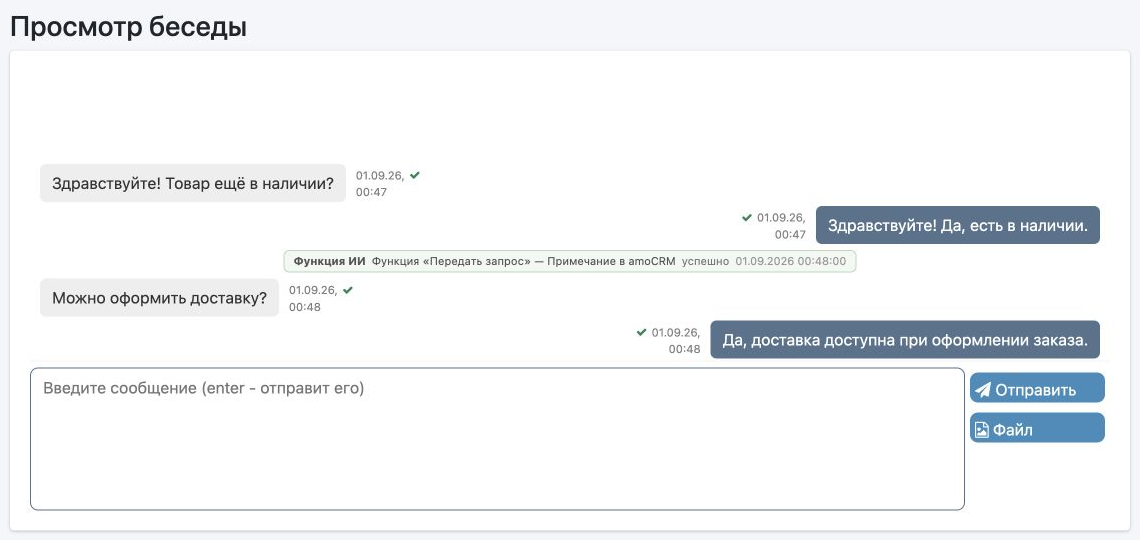
В ленте встречаются:
- «Действие ИИ» — действие, запущенное нейросетью.
- «Триггер» — срабатывание настроенного правила. Запуск можно найти в журнале триггеров.
- «Функция ИИ», «Функция триггера», «Функция автоответчика» — выполнение шага функции. В названии указаны функция и её шаг. Настройка этих действий описана в руководстве по функциям.
В ленту попадают завершённые события с результатом «успешно» или «ошибка». У каждого видны название и время. Успешные события выделены зелёным, ошибки — красным.
Нажмите на строку события, чтобы открыть подробности: тип, статус, время, описание и доступные сведения о результате или причине ошибки. У разных событий набор полей отличается. Окно закрывается крестиком или кнопкой «Закрыть».
Статус «успешно» относится к указанному действию или шагу функции. Если автоматизация отправляла ответ, состояние самого сообщения нужно смотреть отдельно по его значку в ленте.
Анализ ответа нейросети
Если под ответом доступна кнопка «Анализировать ответ», она позволяет разобрать, почему нейросеть ответила именно так. Откройте её, при необходимости заполните «Дополнительный вопрос» и нажмите «Запустить». После обработки пояснение появится в поле «Причина». Анализ доступен в течение 14 дней после ответа.
Заметки и теги
В поле «Заметка о беседе» можно записать договорённости или напоминание для коллег. Заметка сохраняется автоматически после окончания ввода; дождитесь надписи «заметка сохранена». Если очистить поле, заметка удалится. Клиенту её текст не отправляется.
Теги помогают объединять беседы: например, «Нужен ответ» или «Доставка». Они назначаются в карточке, а затем используются в фильтре списка. Подробности — в инструкции по тегам.
Прочитанные и непрочитанные беседы
Открытая беседа отмечается прочитанной. Чтобы вернуться к ней позже, нажмите «Отметить непрочитанным» вверху карточки.
Кнопка «Отметить всё прочитанным» в списке отмечает прочитанными все беседы мессенджера, а не только текущую страницу. Она доступна, когда не выбраны ни аккаунт, ни тег.
Для бесед Avito есть кнопка «Обновить с Avito»: она запрашивает переписку с площадки повторно. Её можно использовать, если в А5Клиент не хватает сообщений, которые уже видны на Avito.