

Описание работы
Список заказов, статусы, сроки, доставка и печать этикеток
В разделе «Заказы» собраны заказы Avito из подключённых аккаунтов. Здесь можно найти заказ, посмотреть его состав и доставку, перейти к беседе с покупателем и проверить, какое действие требуется от продавца.
Когда загружаются заказы
Заказы доступны для аккаунтов Avito, подключённых по ключам. В настройках аккаунта Avito должна быть включена опция «Включить API заказов». Для работы нужны активный Avito для бизнеса и подключённая Авито.Доставка.
А5Клиент проверяет заказы автоматически каждые пять минут. Аккаунт должен работать без ошибок, а учётная запись А5Клиент — быть включена. Первая загрузка может занять время.
Как найти заказ
Если Вы работаете в amoCRM, связанные заказы можно открыть прямо в сделке. См. «Заказы в виджете amoCRM»: действия с заказом, доставка и документы.
Откройте «Заказы» в боковом меню. Заполните нужные фильтры и нажмите «Применить». Чтобы вернуться ко всему списку, нажмите «Сбросить».
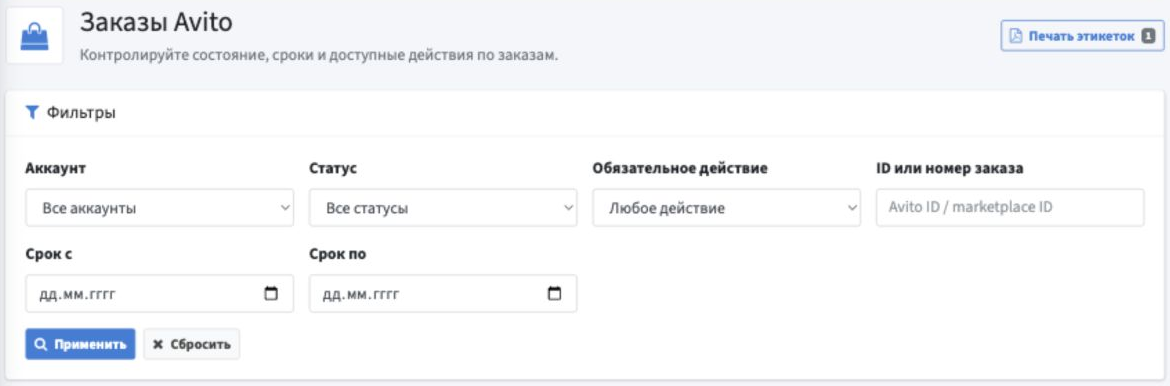
| Фильтр | Что можно найти |
|---|---|
| Аккаунт | Заказы одного подключённого аккаунта. |
| Статус | Например, заказы, ожидающие отправки, или заказы в пути. |
| Обязательное действие | Заказы, по которым Avito требует конкретного действия, например подтверждения. |
| ID или номер заказа | Заказ по полному номеру Avito или значению Avito ID. |
| Срок с, Срок по | Заказы, у которых в выбранный период попадает срок подтверждения, отправки или передачи трек-номера. Это не поиск по дате создания заказа. |
Фильтры работают вместе. Например, можно выбрать аккаунт, статус «ожидает подтверждения» и срок по нужную дату.
Новые заказы идут первыми. На странице показывается до 50 заказов; номера страниц находятся над списком и под ним.
Что видно в списке
Вверху каждой карточки указаны аккаунт, номер и статус заказа. Обязательные действия выделены красным. Ниже — состав заказа, доставка, сроки, суммы и ссылки на связанные беседы.
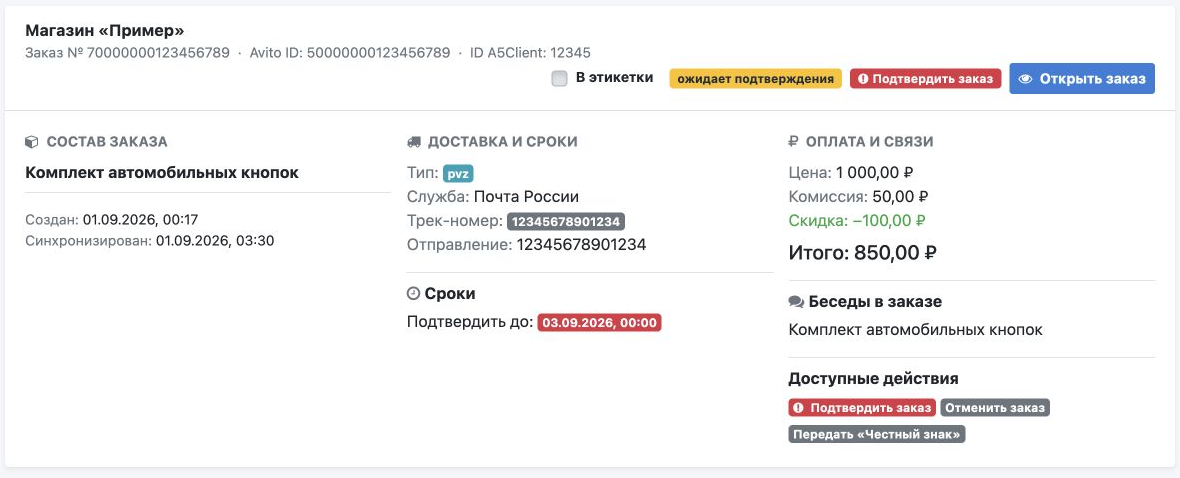
Срок, по которому ещё требуется действие, выделяется жёлтым, а просроченный — красным. Чтобы посмотреть все сведения, нажмите «Открыть заказ».
Статусы заказа
| Статус | Что происходит |
|---|---|
| ожидает подтверждения | Продавцу нужно подтвердить заказ в указанный срок. |
| ожидает отправки | Заказ готов к подготовке и передаче в доставку. |
| в пути | Заказ находится в доставке. |
| доставлен покупателю | Заказ доставлен покупателю. |
| возвращается | Идёт возврат заказа. |
| по заказу открыт спор | По заказу открыт спор на Avito. |
| отменён | Заказ отменён. |
| заказ закрыт | Работа с заказом завершена. |
Статус и доступные действия приходят от Avito. После изменения заказа они могут обновиться не сразу.
Карточка заказа
Вверху карточки находятся статус, итоговая сумма, аккаунт, дата создания на Avito и время последней синхронизации.
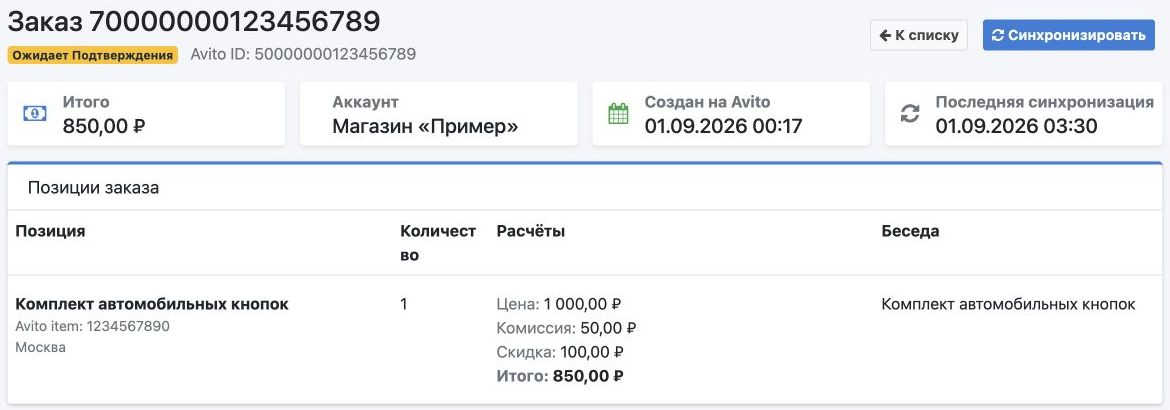
В «Позициях заказа» показаны товары, количество и расчёты по каждой позиции. Ссылка в столбце «Беседа» открывает переписку по товару.
Блок «Покупатель и доставка» содержит полученные от Avito контакты, службу доставки, трек-номер, номер отправления и адреса. Ниже находятся сроки и сведения о возврате. Если написано «Не указан» или «Не задано», этих данных пока нет в карточке.
Внизу расположены две истории:
- «История статусов» — когда и как менялся статус заказа.
- «История операций» — действия, запущенные через А5Клиент, и их результат.
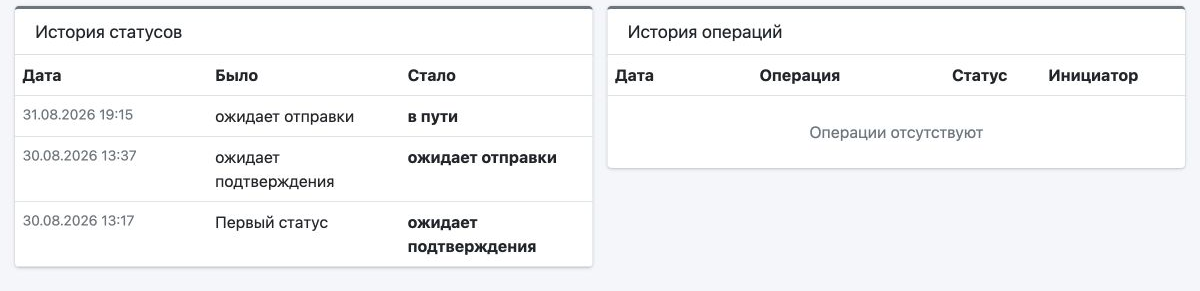
История статусов может быть заполнена при пустой истории операций: заказ мог измениться на стороне Avito.
Если заказ не находится
Нажмите «Сбросить» и попробуйте найти заказ по полному номеру. Если заказов нет совсем, проверьте подключение аккаунта и опцию «Включить API заказов» в его настройках.
В открытой карточке можно нажать «Синхронизировать», чтобы запросить текущее состояние заказа. Время последнего обновления видно в блоке «Последняя синхронизация».
Печать этикеток
Этикетки формируются из списка заказов и скачиваются в PDF. Выбирать можно заказы с доставкой в пункт выдачи — pvz. Для других способов доставки и удалённых аккаунтов выбор недоступен.
Автоматическая подготовка
Для заказа с доставкой в ПВЗ А5Клиент автоматически запускает подготовку обычной этикетки, когда заказ переходит в статус «ожидает отправки». Это также происходит, если заказ впервые загружен уже в этом статусе. Повторные обновления одного заказа не запускают новую автоматическую подготовку.
В настройках аккаунта Avito параметр «Автоматическая печать этикеток» позволяет выбрать «Включена» или «Выключена». Для работы с заказами нужен аккаунт, подключённый по ключам, и включённый API заказов.
Выключение автоматической печати не отменяет уже запущенную подготовку. Этикетки по-прежнему можно сформировать вручную по инструкции ниже.
Сформировать этикетки вручную
Выберите заказы
Откройте «Заказы» и отметьте «В этикетки» у нужных заказов. Эта галочка находится рядом со статусом и кнопкой «Открыть заказ».
Можно отмечать заказы на разных страницах: выбор сохраняется при переходах и перезагрузке текущей вкладки. В появившемся окне доступны «Выбрать все на странице» и «Очистить».
Выберите вариант
В окне «Печать этикеток» нажмите «Выбрать» рядом с нужным вариантом.
| Вариант | Ограничения |
|---|---|
| Обычные | До 100 этикеток за один раз. Подходят для небольшого количества заказов. |
| Расширенные | До 1000 этикеток за один раз. Готовятся дольше; запуск доступен не чаще одного раза в минуту для каждого аккаунта. |
Подтвердите запуск
Проверьте количество заказов и нажмите «Запустить». Если выбраны заказы разных аккаунтов, они будут разделены по аккаунтам, и для каждого подготовится свой PDF.
Скачайте файлы
Откройте «Печать этикеток» вверху списка заказов. Дождитесь готовности и нажмите «Скачать PDF» у нужного файла. Если файлов несколько, скачайте каждый отдельно.
Скачать этикетку из карточки заказа
Откройте заказ и найдите блок «Этикетки заказа». У готового файла нажмите «Скачать PDF» с названием варианта этикетки. Под кнопкой указаны дата создания и срок доступности файла.
Если PDF подготовлен сразу для нескольких заказов, он будет содержать все эти заказы. В карточке это отмечено надписью «Общий PDF для … заказов, включая этот». Если готовых файлов ещё нет, показано «Готовых этикеток для скачивания пока нет».
Скачать этикетку из беседы
Когда PDF готов, в связанной с заказом беседе появляется системное уведомление «Этикетка для заказа Avito сформирована.». В нём указаны идентификаторы заказа и ссылка «Скачать PDF». Откройте ссылку, чтобы скачать файл прямо из беседы.
Уведомление появляется в уже связанных беседах заказа. Если его нет, готовый файл можно найти в панели «Печать этикеток» на странице заказов.
В настройках amoCRM и Битрикс24 можно отключить передачу уведомлений об этикетках в CRM. При этом PDF и уведомление в беседе А5Клиент остаются доступными.
Где найти предыдущие этикетки
Панель «Печать этикеток» показывает предыдущие запуски: дату, количество заказов и файлов, аккаунт и состояние подготовки. Пока файл готовится, отображается «Ожидание Avito».
Готовый PDF доступен семь дней. Дата окончания хранения указана под запуском. После неё вместо скачивания появляется «Срок хранения файла истёк»:
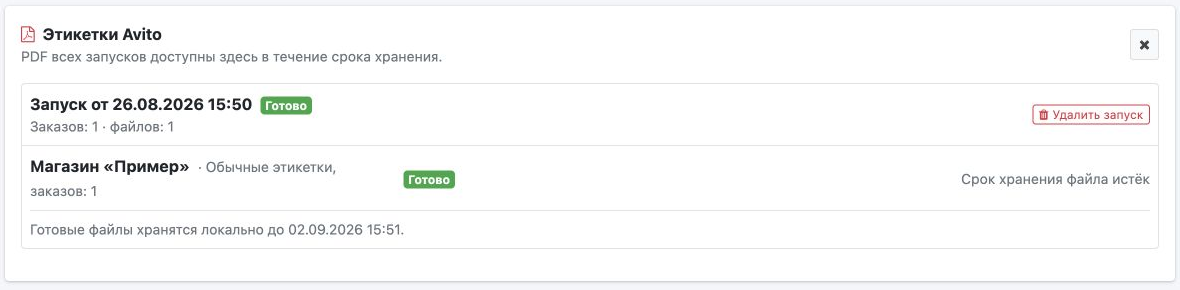
Завершённый запуск можно убрать кнопкой «Удалить запуск» с подтверждением. Вместе с ним удаляются его PDF из А5Клиент. Пока подготовка не закончена, удаление недоступно.
Если этикетки не готовятся
Проверьте, что выбраны заказы с доставкой pvz, а их аккаунты не удалены. Если в панели появилась ошибка, прочитайте её перед новым запуском. Для расширенных этикеток также проверьте, прошла ли минута с предыдущего запуска по этому аккаунту.