

Подключение amoCRM
Авторизация, воронки и ответственные, дополнительные поля и настройки сообщений
Подключите amoCRM, чтобы получать обращения из аккаунтов площадок в CRM и работать с ними в сделках. Для каждого аккаунта можно выбрать воронку, этап и ответственного.
Как подключить
Подготовьте доступ
Войдите в amoCRM пользователем с правами администратора. Не снимайте эти права после установки: без них могут не работать назначение ответственных и дополнительные поля.
Отключите официальную интеграцию Avito, если она уже установлена. Другие виджеты распределения по воронкам также могут мешать привязке бесед к сделкам.
Начните установку в А5Клиент
Откройте «Интеграция с CRM» и нажмите «Установить интеграцию amoCRM». Откроется авторизация amoCRM. Выберите нужную учётную запись и разрешите подключение.
Проверьте установку
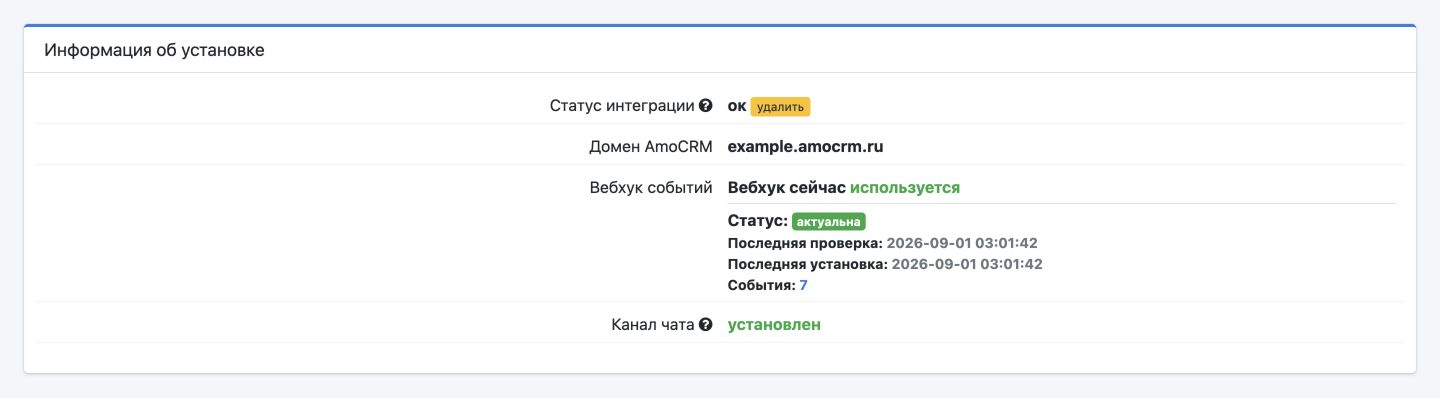
Вернитесь в «Интеграция с CRM». Откроется страница «Настройки интеграции AmoCRM». Проверьте домен и «Статус интеграции».
В строке «Канал чата» должно быть «установлен». Если указано «не установлен», страница предлагает обратиться в поддержку.
Воронка и ответственный для каждого аккаунта
В блоке «Настройки создания сделок для аккаунтов» найдите нужный аккаунт. В поле «воронка» выберите сочетание воронки и этапа, в поле «ответственный» — сотрудника. Нажмите «сохранить» в этой строке и дождитесь «сохранено!».

Например, обращения одного магазина можно направлять в розничные продажи, а другого — в отдельную воронку оптовых запросов.
| Выбор | Что учитывать |
|---|---|
| Назначен ответственный, но воронка не выбрана | Сделка создаётся в воронке по умолчанию на первом этапе после «Неразобранного». |
| Выбрано «Неразобранное» и назначен ответственный | Форма предупреждает: назначение ответственного не позволяет создавать сделку в «Неразобранном». |
| Выбран конкретный этап, но ответственный не назначен | Ответственным будет пользователь, установивший интеграцию. |
Если нужной воронки или сотрудника нет, найдите «Загруженные воронки» или «Загруженные ответственные», нажмите «обновить», затем проверьте список кнопкой «показать». Вернитесь к строке аккаунта после обновления данных.
Кнопка «сброс» очищает выбранную воронку и ответственного в форме. Чтобы применить такой выбор, его тоже нужно сохранить.
Дополнительные поля
Дополнительные поля передают сведения о беседе в сделку. Их использование включается настройкой «Использовать дополнительные поля в сделках».
В блоке «Поля для доп. информации» нажмите «показать». Для нужных полей выберите «использовать», для остальных — «не использовать», затем нажмите «переустановить». Кнопка «использовать все» выбирает весь список после подтверждения, но для применения всё равно нужна переустановка.
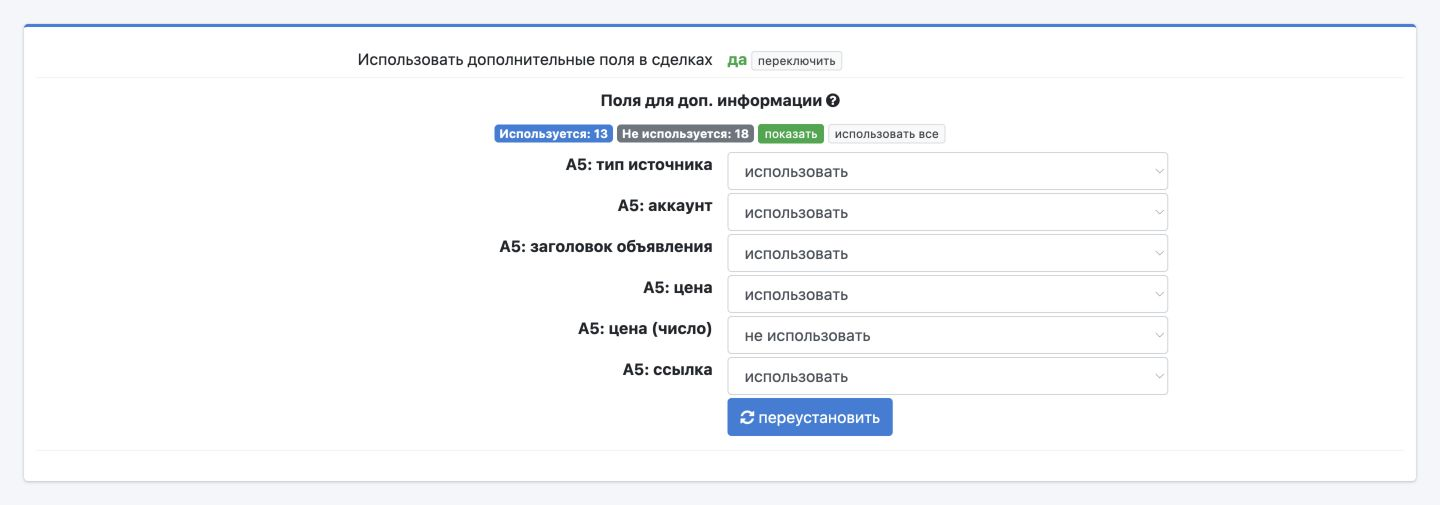
Выбирайте поля, с которыми действительно работает команда. Количество доступных полей ограничивается тарифом amoCRM. Даже установленное поле останется пустым, если соответствующих данных нет в беседе или объявлении.
Какие сообщения и данные передавать
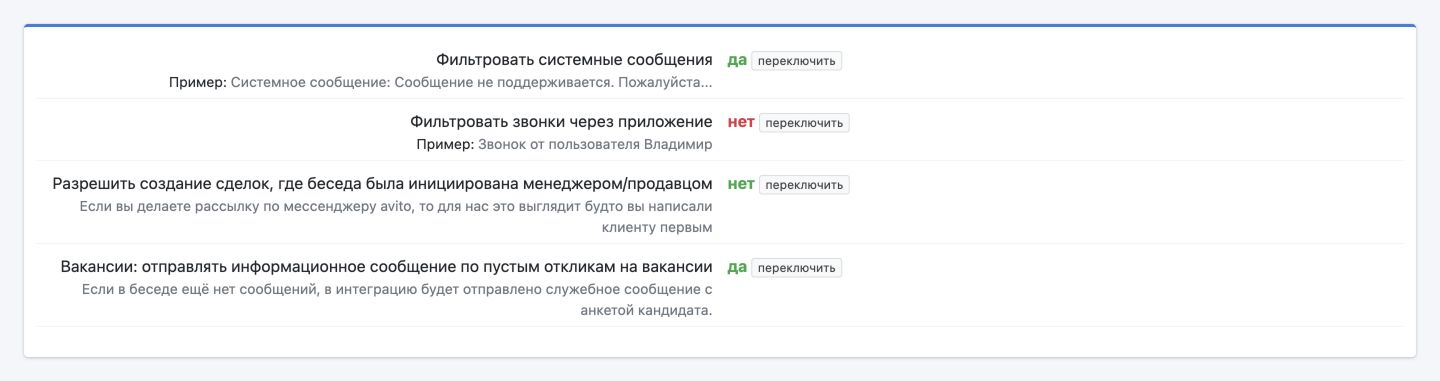
У большинства параметров есть текущее значение «да» / «нет» и кнопка «переключить». Нажатие меняет настройку сразу.
| Настройка | Для чего нужна |
|---|---|
| Фильтровать системные сообщения | Не передавать системные сообщения Avito в CRM. |
| Оповещать о готовности этикеток Avito | Отправлять в CRM сообщение со ссылкой на готовый PDF этикетки заказа. Отключение не влияет на создание и ручную печать этикеток. |
| Фильтровать звонки через приложение | Убирать из передачи уведомления о звонках через приложение. |
| Разрешить создание сделок, где беседа была инициирована менеджером/продавцом | Учитывать беседы, в которых продавец написал первым, например при рассылке. |
| Вакансии: отправлять информационное сообщение по пустым откликам на вакансии | Передавать служебное сообщение с анкетой кандидата, если в беседе ещё нет сообщений. |
| Использовать теги в сделках | Включить добавление тегов. Ниже отдельно выбираются тег А5Клиент, тип площадки и имя аккаунта. |
Теги сделок amoCRM и теги бесед А5Клиент настраиваются в разных местах. Не рассчитывайте на их автоматическое совпадение.
Настройка «Устанавливать номер телефона в сущность контакта» позволяет записать номер, когда А5Клиент его определит. Она не получает скрытый телефон клиента сама по себе.
Резервная доставка
В настройке «Резервная отправка сообщения чата без создания сделки» задаётся ожидание на случай, если amoCRM временно недоступна или сделку создать не удалось. После этого сообщение может быть передано напрямую в чат. Значение 0 разрешает такую отправку сразу.
Поэтому сообщение в чате без ожидаемой сделки стоит проверять вместе с настройками создания сделок. У отдельных подключений вместо этой настройки может отображаться «Разрешить создание сделок без доп. полей при ошибках»: она разрешает продолжить создание без дополнительных данных при ошибке.
Заказы в виджете amoCRM
Настройки внутри amoCRM описаны в подразделе «Виджет amoCRM». Работа во вкладке «Сервисы А5Клиент», действия с заказами и документы — на странице «Заказы в виджете amoCRM».
В блоке «Настройки виджета amoCRM» есть переключатель «Показывать заказы Avito». Он управляет загрузкой связанных заказов во вкладке сделки. Изменение сохраняется автоматически — дождитесь надписи «Сохранено».

Само включение вкладки не подключает загрузку заказов. Для этого должны выполняться условия работы с заказами, а заказ должен быть связан с беседой сделки. Статусы, доставку и печать этикеток описали в руководстве по заказам.
Если данные не передаются
Сначала проверьте состояние аккаунта и наличие сообщения в беседе А5Клиент. Если здесь всё в порядке, откройте настройки интеграции:
- «Статус интеграции»: при ошибке установки дополнительные поля и другие возможности могут не работать.
- «Канал чата»: если он не установлен, обратитесь в поддержку.
- «Вебхук событий»: это подписка на уведомления amoCRM об изменениях. При статусе «не актуальна» доступна кнопка «переустановить». Здесь же показаны последняя проверка и ошибка, если она есть.
- Права пользователя, установившего интеграцию: у него должны оставаться права администратора.
- Фильтры сообщений и выбранные параметры создания сделок: нужное обращение могло быть исключено настройкой.
При ошибке конкретного автоматического действия проверяйте функцию, её события в беседе и журнал триггеров, если запуск был из триггера.
Кнопка «удалить» отключает интеграцию с подтверждением. Не используйте её как обычное обновление справочников. После установки или удаления amoCRM повторное подключение может быть недоступно в течение пяти минут.
Частые вопросы
Почему вместо файла или видео в amoCRM пришёл текст о вложении?
Avito сообщил, что клиент отправил файл или видео, но не передал А5Клиент данные самого вложения. В этом случае в чат amoCRM приходит текстовое пояснение, например «Пользователь прислал сообщение типа video, но Avito не передал данные вложения». Для файла в сообщении будет указан тип file.
Такое сообщение сохраняет факт обращения клиента, но не содержит файл. Это ограничение передачи данных со стороны Avito. Проверьте вложение в исходной переписке на Avito; переподключение интеграции не заменяет отсутствующие данные.