

Подключение Битрикс24
Установка локального приложения, проверка связи и настройка передачи сообщений
Интеграция передаёт сообщения между аккаунтами Avito и ЦИАН и Битрикс24 через открытую линию. При установке А5Клиент создаёт нужную линию и подключение к ней.
Текущая форма А5Клиент предлагает «Локальное приложение». Его нужно создать в Вашем портале Битрикс24, а затем перенести код и ключ приложения в А5Клиент.
Перед установкой
Войдите в Битрикс24 пользователем с правами администратора. Сохраните эти права после подключения. Убедитесь, что учётная запись А5Клиент включена и у Вас есть право менять интеграции.
Проверьте общие условия подключения CRM, в том числе другие интеграции Avito, которые могут мешать передаче данных.
Как подключить
Откройте настройку Битрикс24
В А5Клиент перейдите в «Интеграция с CRM» и нажмите «Установить интеграцию bitrix24».
В поле «Ваш домен Bitrix24» укажите домен портала, например example.bitrix24.ru. В типе установки выберите «Локальное приложение». Пока не нажимайте «Сохранить» в А5Клиент: сначала нужно создать приложение в Битрикс24.
Создайте локальное приложение
В Битрикс24 откройте «Разработчикам» → «Готовые сценарии» → «Другое» → «Локальное приложение». Этот порядок также приведён в форме установки А5Клиент.
Укажите один и тот же адрес в полях «Путь вашего обработчика» и «Путь для первоначальной установки»:
https://api.a5client.ru/vendor/bitrix/webhookОтметьте «Использует только API».
Выберите права и сохраните приложение
Следуйте списку прав в форме установки А5Клиент. Она предусматривает выбор всех доступных прав приложения. В частности, проверьте CRM, открытые линии, чат и уведомления, чат-ботов, службу и импорт сообщений, мгновенные сообщения системы и данные пользователей.
Нажмите «Сохранить» в Битрикс24. После сохранения появятся «Код приложения (client_id)» и «Ключ приложения (client_secret)».
Перенесите код и ключ в А5Клиент
Скопируйте значения в поля «client_id вашего локального приложения» и «client_secret вашего локального приложения». Это данные созданного приложения, а не пароль от Битрикс24.
Ниже показаны поля подключения; подробная инструкция между ними не включена в снимок. Поля кода и ключа оставлены пустыми.
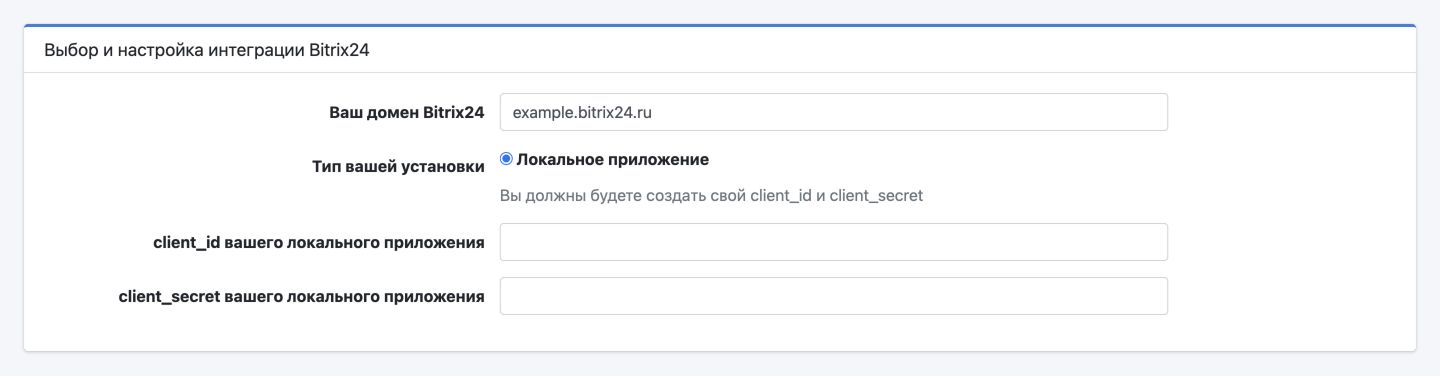
Теперь нажмите «Сохранить» в А5Клиент и дождитесь завершения установки. Не публикуйте ключ приложения в переписке или снимках экрана.
Проверьте состояние
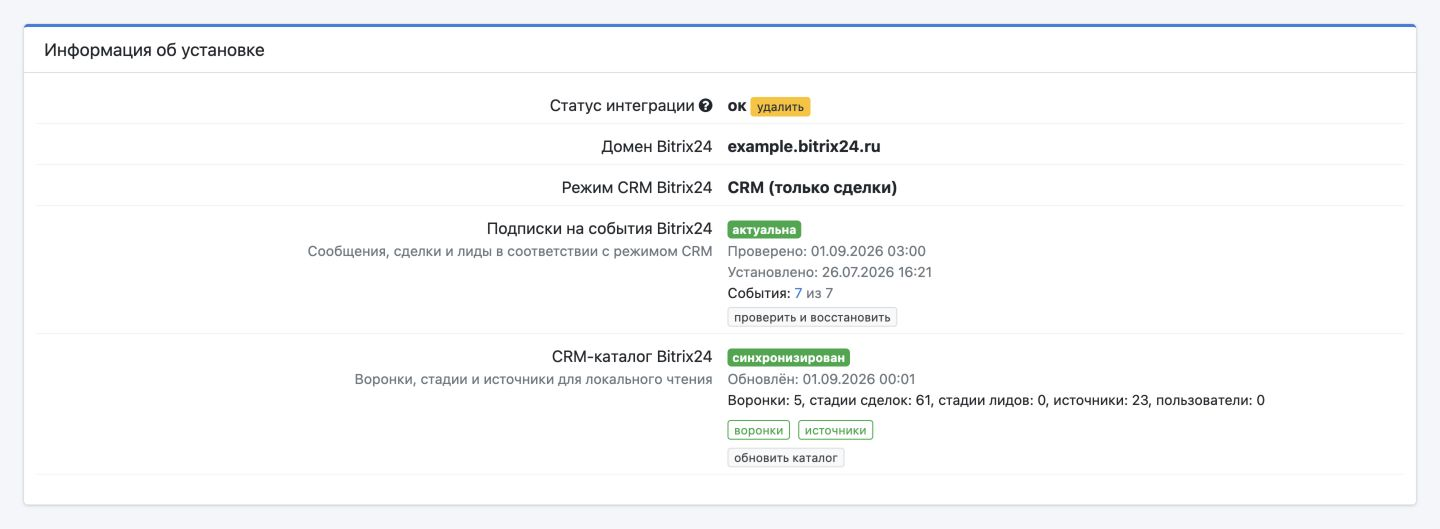
Откройте «Интеграция с CRM» повторно. На странице «Настройки интеграции Bitrix24» проверьте домен, «Статус интеграции», подписки на события и дополнительные поля.
Как обновить права локального приложения
Если Вы добавили права в существующее локальное приложение Битрикс24, интеграция может продолжать работать с прежними разрешениями. Для их обновления выполните повторную авторизацию.
Кнопка доступна для установленного локального приложения пользователю с правом менять интеграции. Учётная запись А5Клиент должна быть включена.
Сохраните права в Битрикс24
Откройте настройки существующего локального приложения в Битрикс24, добавьте необходимые права и сохраните изменения.
Начните повторную авторизацию
В А5Клиент откройте «Интеграция с CRM» и настройки Битрикс24. В строке «Статус интеграции» нажмите «Повторно авторизовать».
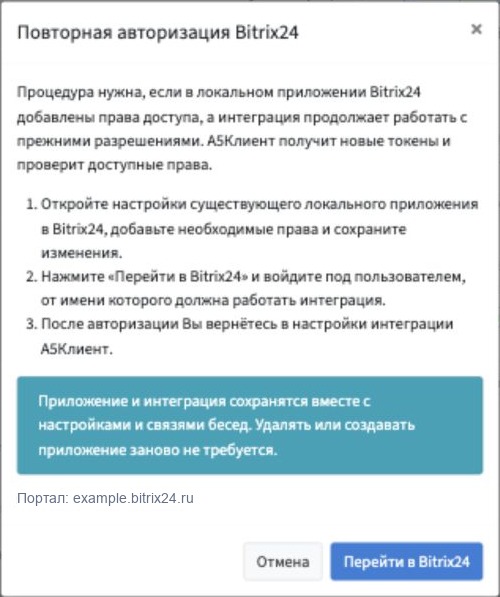
В окне «Повторная авторизация Bitrix24» проверьте портал и нажмите «Перейти в Bitrix24».
Авторизуйтесь на портале
Войдите в Битрикс24 под пользователем, от имени которого должна работать интеграция. После авторизации Вы вернётесь в настройки А5Клиент.
Дождитесь сообщения «Повторная авторизация Bitrix24 завершена. Токены и права доступа обновлены.».
Приложение, настройки интеграции и связи бесед сохраняются. Удалять интеграцию или создавать локальное приложение заново для обновления прав не требуется.
Если ссылка авторизации устарела или уже использована, начните процедуру заново кнопкой «Повторно авторизовать». Если показано «Не удалось завершить авторизацию. Повторите процедуру через минуту.», подождите минуту и повторите попытку.
Режим CRM и справочники
«Режим CRM Bitrix24» показывает, как работает Ваш портал: «CRM с лидами» или «CRM (только сделки)». Учитывайте этот режим при настройке функций, работающих с лидами и сделками.
В блоке «CRM-каталог Bitrix24» видны состояние загрузки, дата обновления и количество воронок, стадий, источников и пользователей. Кнопки «воронки», «стадии лидов», «источники» и «пользователи» открывают соответствующие списки, когда они доступны.
Если в Битрикс24 добавили стадию или сотрудника, а в А5Клиент их ещё нет, нажмите «обновить каталог» и после завершения проверьте список снова. Каталог показывает полученные из CRM значения; создавать воронки и сотрудников нужно в самом Битрикс24.
Подписки на события
Блок «Подписки на события Bitrix24» показывает, настроены ли уведомления об изменениях сообщений, сделок и лидов. Нужный набор зависит от режима CRM.
Ожидаемый статус — «актуальна». Ниже указаны даты проверки и установки, а также число событий. Если подписка «не актуальна», нажмите «проверить и восстановить», если кнопка доступна. При отсутствии части событий или ошибке рядом появится пояснение.
Эта подписка относится к связи с Битрикс24. Вебхуки А5Клиент API настраиваются отдельно для собственной внешней системы.
Настройки сообщений
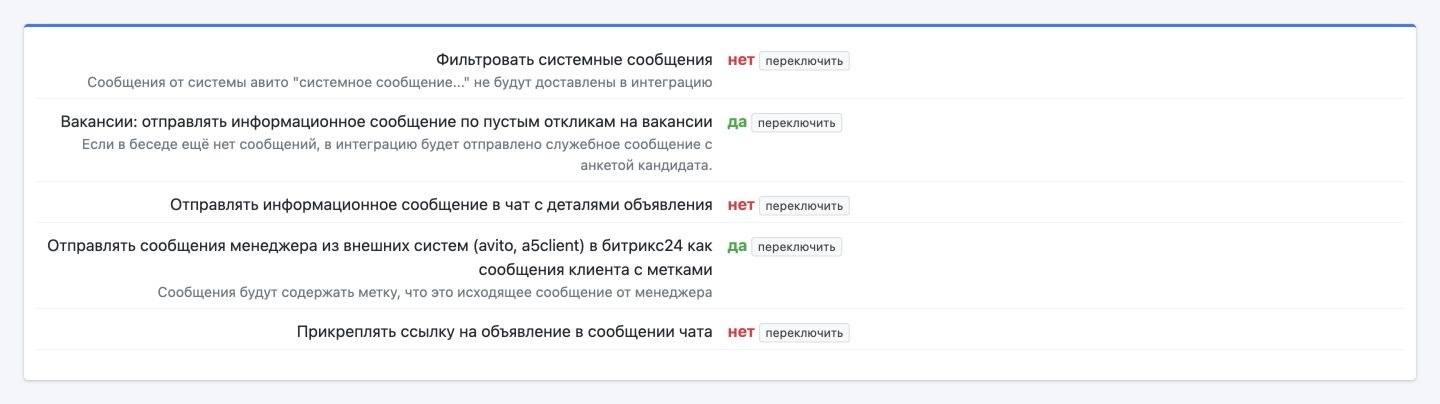
У параметров отображается «да» / «нет». Кнопка «переключить» сразу меняет выбранный параметр.
| Настройка | Что меняется |
|---|---|
| Фильтровать системные сообщения | Системные сообщения Avito не передаются в интеграцию. |
| Оповещать о готовности этикеток Avito | Отправлять в CRM сообщение со ссылкой на готовый PDF этикетки заказа. Отключение не влияет на создание и ручную печать этикеток. |
| Вакансии: отправлять информационное сообщение по пустым откликам на вакансии | Если в беседе ещё нет сообщений, в CRM передаётся служебное сообщение с анкетой кандидата. |
| Отправлять информационное сообщение в чат с деталями объявления | В чате появляется отдельное сообщение со сведениями об объявлении. |
| Отправлять сообщения менеджера из внешних систем (avito, a5client) в битрикс24 как сообщения клиента с метками | Ответы, написанные вне Битрикс24, передаются в чат с явной пометкой об исходящем сообщении менеджера. |
| Прикреплять ссылку на объявление в сообщении чата | К сообщению добавляется ссылка на публикацию. |
Если в чате Битрикс24 сообщение менеджера выглядит как входящее, проверьте его метку и соответствующий параметр из таблицы. Это может быть выбранный способ передачи, а не ошибка определения автора.
Сведения об объявлении и кандидате зависят от того, что передала площадка. Подробнее — в разделе «Объявления».
Дополнительные поля
В строке «Дополнительные поля» отображается «установлены» или «не установлены». Кнопка «переустановить» запускает их установку повторно.
Дальше отдельно задаются:
- «Использовать дополнительные(пользовательские) поля» — общий переключатель передачи данных в поля.
- «Устанавливать данные дополнительных(пользовательских) полей в сделку» — заполнение полей сделки.
- «Устанавливать данные дополнительных(пользовательских) полей в лид» — заполнение полей лида, если он используется.

Наличие полей в CRM и разрешение заполнять их — разные настройки. Если поля созданы, но пусты, проверьте оба переключателя для нужной сущности и наличие исходных сведений в беседе.
Если подключение не завершилось
| Сообщение или ситуация | Что проверить |
|---|---|
| «Необходимо указать client_id и client_secret из созданного локального приложения» | Перенесены ли оба значения после сохранения приложения в Битрикс24. |
| «Сначала необходимо создать локальное приложение с указанными настройками, потом добавлять домен» | Сохранено ли приложение в Битрикс24, правильно ли указаны оба адреса установки и совпадает ли домен портала. |
| «Данный домен уже зарегистрирован в системе…» | Не подключён ли портал к другой учётной записи А5Клиент. Для переноса обратитесь в поддержку. |
| «ошибка установки» | Прочитайте пояснение на странице. Интерфейс предлагает переустановку с предварительным удалением приложения из Битрикс24. |
| Недоступно изменение настроек | Проверьте права доступа в А5Клиент и права администратора у пользователя, установившего приложение. |
Если интеграция установлена, но сообщения не доходят, сначала проверьте аккаунт площадки и беседу в А5Клиент. Затем — фильтры сообщений и подписки на события. Для ответа, отправленного из CRM, проверьте статус доставки в беседе.
Кнопка «удалить» в строке статуса отключает интеграцию с подтверждением. Для обычного обновления справочников используйте «обновить каталог», а для подписок — «проверить и восстановить».
Частые вопросы
Почему вместо файла или видео в Битрикс24 пришёл текст о вложении?
Avito сообщил, что клиент отправил файл или видео, но не передал А5Клиент данные самого вложения. В этом случае в чат Битрикс24 приходит текстовое пояснение, например «Пользователь прислал сообщение типа video, но Avito не передал данные вложения». Для файла в сообщении будет указан тип file.
Такое сообщение сохраняет факт обращения клиента, но не содержит файл. Это ограничение передачи данных со стороны Avito. Проверьте вложение в исходной переписке на Avito; переподключение интеграции не заменяет отсутствующие данные.