

Как работать в Центре сообщений
Новый интерфейс бесед — аккаунты, поиск, ответы и изображения, теги, заметки и сводка
Центр сообщений объединяет беседы подключённых аккаунтов: здесь можно найти клиента, прочитать переписку, отправить ответ, назначить тег и посмотреть сводку за неделю. Для начала работы нужен подключённый аккаунт.
Откройте «Центр сообщений» в боковом меню сервиса. Прежняя страница «Беседы» также доступна — её элементы описаны в отдельной инструкции.
Как устроен экран
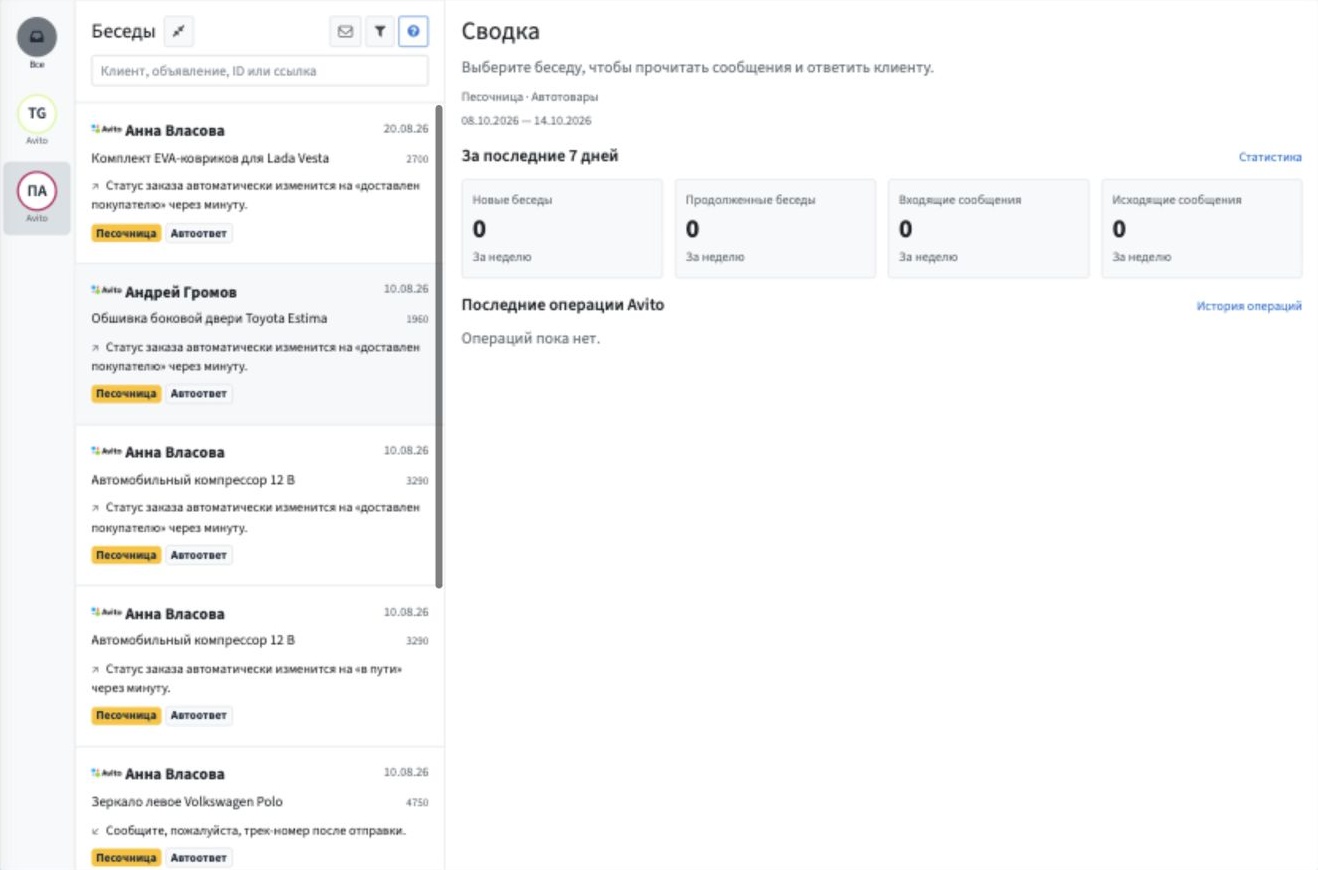
Слева расположены кружки аккаунтов и список бесед, рядом открывается переписка. Беседы переключаются без перезагрузки страницы. Кнопки браузера «Назад» и «Вперёд» возвращают к предыдущему выбору.
Список бесед, счётчики и открытая переписка обновляются автоматически. После возвращения в вкладку Центр сообщений сразу проверяет новые данные. Обновлять страницу вручную для каждого нового сообщения не требуется.
На узком экране список и переписка показываются по очереди. Стрелка «Назад к беседам» возвращает к списку, а кнопка «Подробности» открывает сведения о выбранной беседе. Когда переписка не открыта, доступны переключатели «Беседы» и «Сводка».
Кнопка «Как это работает» со знаком вопроса запускает подсказки по экрану. Чтобы увидеть подсказки для переписки, откройте беседу и запустите их снова.
Как найти нужную беседу
Выберите аккаунт
Нажмите на его кружок слева. Полное название видно при наведении, число на кружке показывает количество непрочитанных бесед. Кнопка «Все» показывает беседы всех аккаунтов с учётом остальных фильтров.
Введите запрос
В поле «Клиент, объявление, ID или ссылка» введите имя клиента, название объявления, ID чата, ID объявления Avito или ссылку Avito на чат. Поиск применяется автоматически. Текст сообщений и заметок этим поиском не проверяется.
Уточните условия
Кнопка с конвертом «Только непрочитанные» оставляет непрочитанные беседы. Повторное нажатие отключает это условие. Для остальных условий нажмите «Фильтры».
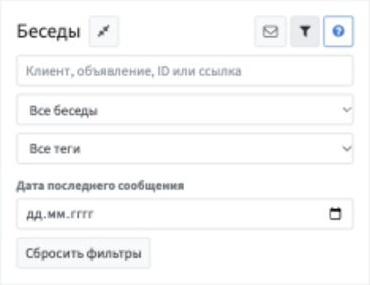
| Фильтр | Что показывает |
|---|---|
| Прочитанность | Все беседы, только непрочитанные или только прочитанные. |
| Тег | Беседы с выбранной меткой. |
| Дата последнего сообщения | Беседы с последним сообщением в выбранный день, а также беседы, начатые в этот день. |
Условия действуют одновременно и применяются сразу. «Сбросить фильтры» очищает условия списка. Чтобы снять ограничение по аккаунту, отдельно нажмите «Все» слева.
Откройте переписку
Нажмите на карточку беседы. Следующие беседы подгружаются при прокрутке списка вниз.
Подробный и компактный вид: как переключать
Сразу справа от заголовка «Беседы» находится одна кнопка переключения вида. Её значок и подсказка меняются в зависимости от того, какой режим можно включить:
Сверните карточки
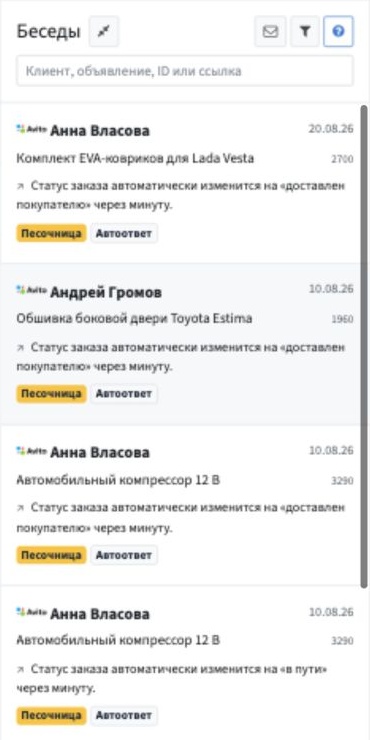
В подробном списке нажмите кнопку со стрелками, направленными внутрь, — «Компактный вид». Карточки станут ниже, и на экране поместится больше бесед.
Верните подробности
На том же месте появится значок списка с подсказкой «Подробный вид». Нажмите его, чтобы снова видеть объявления и дополнительные сведения.
Сравните один и тот же список при одинаковой высоте панели:
Подробный вид
Компактный вид
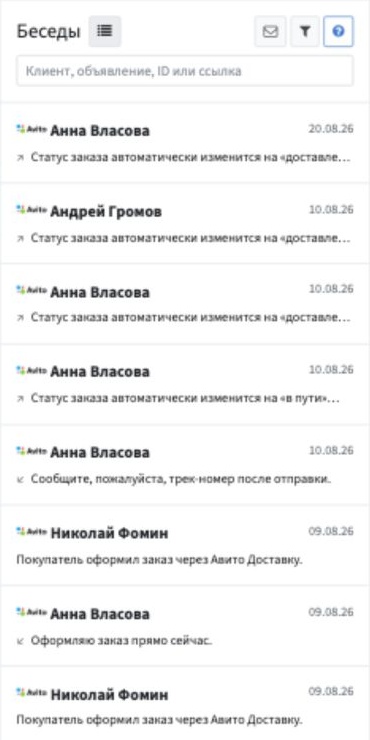
| Что видно в карточке | Подробный вид | Компактный вид |
|---|---|---|
| Имя клиента, площадка и время | Да | Да |
| Превью последнего сообщения и его направление | Да | Да, в сокращённой строке |
| Название объявления и цена | Если доступны | Скрыты |
| Метка «Новое», теги, отметки автоматического ответа | Если есть | Скрыты |
| Заметка | Если есть | Скрыта |
| Название аккаунта | При выборе «Все» | Скрыто |
Переключение меняет только отображение списка: сообщения, теги и заметки сохраняются, условия поиска не сбрасываются. Выбранный вид сохраняется после обновления страницы. Стрелки ↙ и ↗ у превью обозначают входящее и исходящее сообщение.
«Подробный вид» разворачивает карточки в списке. Кнопка «Подробности» в открытой переписке выполняет другое действие — открывает сведения о выбранной беседе справа.
Непрочитанные беседы: статус и фильтр
Непрочитанность показывает состояние беседы в А5Клиент. Она не означает, что клиент ещё не прочитал Ваш ответ. В подробном списке непрочитанная беседа отмечена меткой «Новое», а превью её сообщения выделено жирным. В компактном виде метка скрыта, но жирное выделение остаётся.
Что делает кнопка с конвертом
Кнопка «Только непрочитанные» находится справа в заголовке списка, перед кнопкой-воронкой «Фильтры».
- Нажмите конверт: он станет синим, и останутся только непрочитанные беседы.
- Нажмите ещё раз: фильтр непрочитанности выключится, конверт вернётся к обычному цвету.
- Аккаунт, поисковый запрос, тег и дата продолжают действовать в обоих случаях.
Само нажатие на конверт не меняет статус бесед. Оно только отбирает их для показа. Выбор «Только непрочитанные» сохраняется при следующем открытии Центра сообщений.
Как конверт связан с полем «Прочитанность»
Это два способа управлять одним условием. Откройте «Фильтры»: при включённом конверте в поле «Прочитанность» выбрано «Непрочитанные». Если выбрать этот пункт вручную, конверт тоже станет синим.
| Значение поля | Какие беседы остаются | Кнопка-конверт |
|---|---|---|
| Все беседы | Прочитанные и непрочитанные | Не выделена |
| Непрочитанные | Только непрочитанные | Синяя |
| Прочитанные | Только прочитанные | Не выделена |
Невыделенный конверт сам по себе не гарантирует, что показаны все беседы: в поле могут быть выбраны «Прочитанные». Для возврата ко всем выберите «Все беседы» или сбросьте фильтры. Число у воронки показывает количество активных дополнительных условий, а не количество непрочитанных бесед.
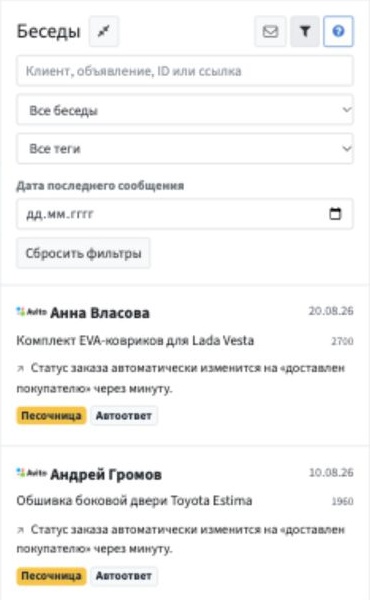
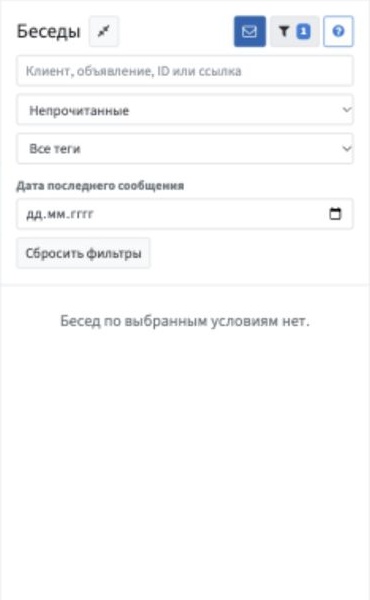
Слева фильтр выключен, справа включён. В этом учебном аккаунте непрочитанных бесед нет, поэтому справа показано «Бесед по выбранным условиям нет». Переписка не удалена — она снова появится после отключения фильтра.
Все беседы
Только непрочитанные
Когда меняется статус
Открытие истории отмечает беседу прочитанной. Поэтому при следующем обновлении списка с фильтром «Непрочитанные» она перестанет соответствовать условию. Если нужно вернуться к ней позже, откройте «Подробности» → «Отметить непрочитанной»: переписка закроется и снова получит непрочитанный статус.
Число на кружке аккаунта обозначает непрочитанные беседы этого аккаунта. Это не число отдельных сообщений и не число результатов текущего поиска.
Как читать историю
Сначала открываются последние 30 сообщений. Прокрутите историю вверх, чтобы загрузить более ранние. Когда Вы читаете старые сообщения, кнопка со стрелкой вниз возвращает к последним и показывает число новых сообщений.
Системные сообщения, автоматические ответы и события выделяются отдельно. Полученные изображения можно открыть, голосовые — прослушать; для других вложений доступны соответствующий плеер или ссылка «Открыть файл». Наличие этих элементов зависит от полученного сообщения.
Как ответить клиенту
Проверьте выбранную беседу
Сверьте имя клиента, объявление и последние сообщения. При необходимости откройте «Подробности», чтобы уточнить аккаунт и сведения о клиенте.
Напишите ответ
Введите текст в поле «Введите сообщение» под историей. Максимальная длина текста — 1000 символов. Shift + Enter добавляет новую строку.
Отправьте сообщение
Нажмите кнопку с бумажным самолётиком «Отправить сообщение» или Enter. Ответ появится в истории. Проверьте значок рядом со временем сообщения.
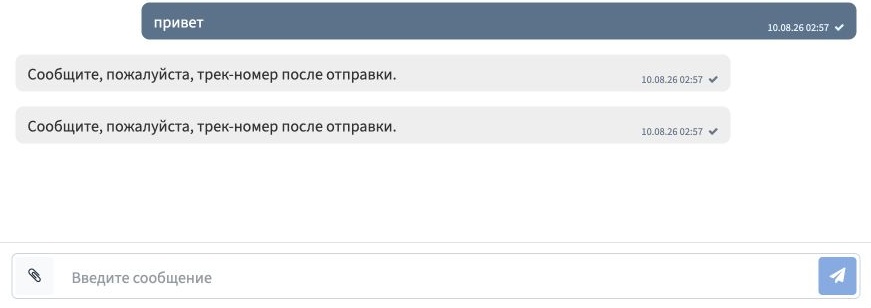
| Статус | Что означает |
|---|---|
| Ожидает отправки | Сообщение ещё не отправлено. |
| Подтверждение доставки ожидается | Результат доставки пока не подтверждён. |
| Сообщение отправлено | Отправка завершена; это не подтверждение прочтения клиентом. |
| Ошибка отправки сообщения | Отправить сообщение не удалось. Проверьте состояние подключённого аккаунта. |
Если отправка или подтверждение ещё ожидаются, не дублируйте ответ: клиент может получить его дважды.
Как добавить изображение
Нажмите скрепку «Прикрепить изображение», вставьте изображение из буфера обмена или перетащите его в переписку. Перед отправкой появится превью. Крестик «Удалить изображение» убирает вложение из подготовленного ответа.
Можно прикрепить одно изображение в формате JPG/JPEG, PNG, GIF или HEIC. Произвольные документы через эту форму не отправляются. Скрепка доступна, если для беседы поддерживается отправка изображений.
Если добавлены и изображение, и текст, сначала отправится изображение, затем текст отдельным сообщением.
Подробности, теги и заметки
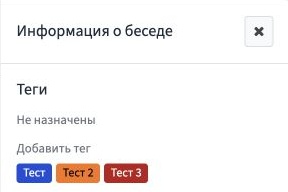
Кнопка «Подробности» открывает панель «Информация о беседе». В ней собраны аккаунт, источник, сведения о клиенте и объявлении, цена, даты и статус. Набор сведений зависит от площадки и доступных данных. Если с беседой связан заказ, рядом с кнопкой подробностей появляется «К заказу».
Назначить тег
В блоке «Теги» нажмите цветную метку под надписью «Добавить тег». Она назначится сразу. Чтобы снять метку с беседы, нажмите крестик рядом с ней. Новый тег сначала создайте в разделе «Теги».
Оставить заметку
Введите договорённости или напоминание в поле «Заметка» и нажмите «Сохранить заметку». Допустимо до 2000 символов. Заметка предназначена для работы с беседой и не отправляется клиенту.
В Центре сообщений заметку нужно сохранять кнопкой. На прежней странице «Беседы» она сохраняется автоматически.
Вернуться к беседе позже
Открытие истории отмечает беседу прочитанной. Кнопка «Отметить непрочитанной» в подробностях закрывает переписку и возвращает ей непрочитанный статус.
«Отметить всё прочитанным» в панели фильтров отмечает прочитанными все беседы всех аккаунтов, даже если поиск или дата ограничивают видимый список. Кнопка доступна, когда не выбраны аккаунт и тег; действие требует подтверждения.
Для Avito доступна кнопка «Обновить с Avito» — она повторно запрашивает переписку с площадки. При включённой нейросети может быть доступна кнопка «Пересчитать анализ»; перед запуском нужно подтвердить действие.
Что показывает сводка
Когда беседа не выбрана, Центр сообщений показывает сводку. На узком экране откройте вкладку «Сводка» над списком.
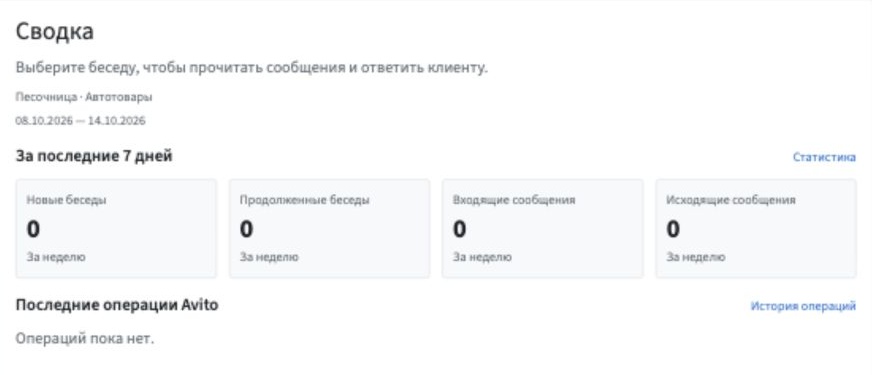
В блоке «За последние 7 дней» видны новые и продолженные беседы, входящие и исходящие сообщения. Ниже — до десяти последних операций Avito. Ссылки «Статистика» и «История операций» открывают подробные разделы.
Сводка учитывает выбранный аккаунт. Поиск, тег, прочитанность и дата из фильтров списка на её показатели не влияют.
Если что-то не получается
- Беседа не находится. Нажмите «Сбросить фильтры» и «Все» в колонке аккаунтов. Проверьте, не включён ли фильтр непрочитанных. Поиск не ищет слова внутри переписки.
- Не видно старых сообщений. Прокрутите историю вверх. Для бесед Avito можно дополнительно использовать «Обновить с Avito» в подробностях.
- Показано «Отправка сообщений недоступна». Возможность ответа зависит от состояния мессенджера, аккаунта, беседы и прав доступа. Проверьте аккаунт сообщений; закрытая беседа не допускает отправку.
- Изображение не прикрепляется. Выберите только один файл поддерживаемого формата. Текст ошибки появится рядом с полем ответа.
- Заметка не сохранилась. Нажмите «Сохранить заметку» перед переходом к другой беседе.