

Теги
Создание тегов, назначение беседам и поиск переписки по меткам
Теги — цветные метки для бесед. Например, тег «Нужен ответ» поможет собрать переписку, к которой нужно вернуться, а «Доставка» — вопросы об отправке товара. В одной беседе можно использовать несколько тегов.
Как создать тег
Откройте список тегов
Выберите «Теги» в боковом меню и нажмите «Создать тег».
Задайте название и цвет
Введите понятное название: оно будет видно в карточке беседы и в фильтре списка. Максимальная длина — 200 символов.
Нажмите на подходящий цвет в палитре. Поле «Код цвета» заполнится автоматически. Можно указать свой код без символа #.
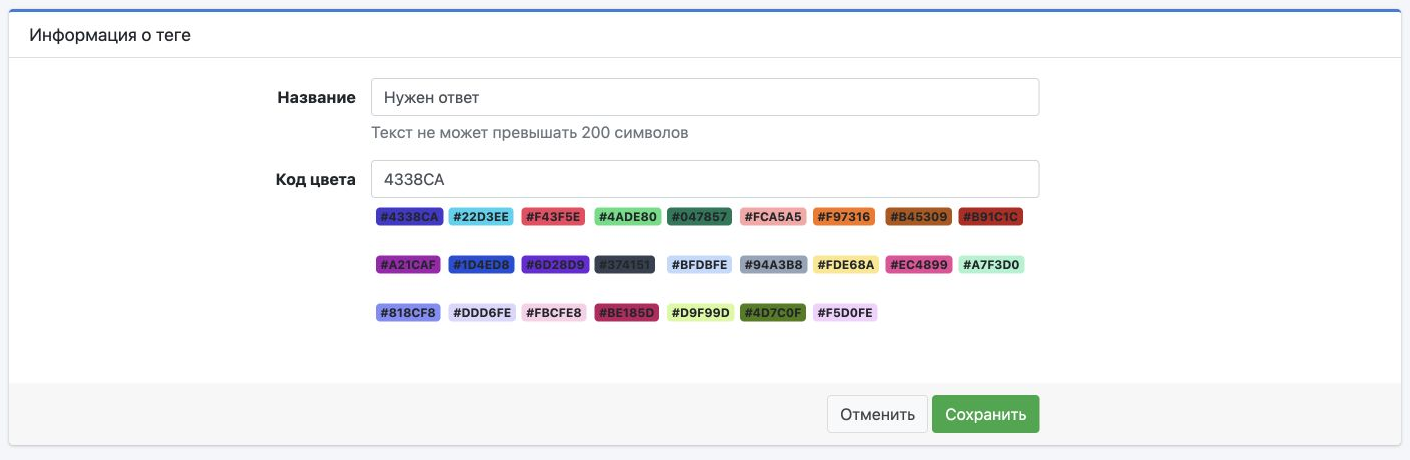
Сохраните тег
Нажмите «Сохранить». Тег появится в общем списке и станет доступен для назначения беседам.
Как назначить тег беседе
Откройте нужную переписку. В блоке «Назначить теги» нажмите на метку — она переместится в строку «Теги». Изменение сохраняется сразу, отдельной кнопки сохранения нет.
В «Центре сообщений» откройте «Подробности» и выберите метку в блоке «Теги» → «Добавить тег». Здесь назначение тоже сохраняется сразу.

Чтобы убрать метку только из этой беседы, нажмите × рядом с ней. Сам тег останется в общем списке, и его можно будет назначить снова.
Если подходящей метки нет среди доступных, сначала создайте её в разделе «Теги».
Как найти беседы с тегом
Вернитесь в «Беседы», выберите метку в фильтре «Тег» и нажмите «Применить». Можно дополнительно выбрать аккаунт или оставить только непрочитанные беседы. Для возврата ко всему списку нажмите «Сбросить».
В новом «Центре сообщений» нажмите «Фильтры» и выберите тег: список обновится сразу. Кнопка «Сбросить фильтры» очищает условия списка; ограничение по аккаунту снимается отдельно кнопкой «Все».
Изменение и удаление тегов
На странице «Теги» рядом с каждой меткой указано, в скольких беседах она используется.
Чтобы переименовать тег или сменить цвет, нажмите «изменить», внесите правки и сохраните. Изменения будут видны во всех беседах с этим тегом.
Кнопка с корзиной удаляет тег целиком после подтверждения. Если нужно лишь снять метку с одной переписки, используйте × в самой беседе.