

Виджет amoCRM
Подключение виджета, проверка интеграции, настройки сообщений и распределение сделок
Виджет «Сервисы А5Клиент» позволяет работать с заказами Avito прямо в карточке сделки amoCRM. На странице настроек виджета можно проверить подключение, настроить передачу сообщений, теги и распределение новых сделок по сотрудникам.
Перед началом работы
Проверьте подключение amoCRM и аккаунтов площадок.
Если при установке виджета открылась форма «Подключение А5Клиент», заполните обязательные поля «Имя контактного лица» и «Email для доступа». Телефон, Telegram и пароль необязательны. Если задаёте пароль, используйте не менее восьми символов. После установки форма заменяется блоком «Виджет установлен» с данными подключения.
Как настроить виджет
Откройте настройки А5Клиент в amoCRM
Перейдите на расширенную страницу настроек виджета «А5Клиент». Вверху находится «Сводка А5Клиент»: состояние интеграции, тариф и число аккаунтов, канал чатов, подписка на события Webhook, аккаунты Avito и состояние автоответчика.
Webhook — подписка, с помощью которой amoCRM сообщает А5Клиент об изменениях. Если рядом доступна кнопка «Проверить и восстановить», её можно использовать для восстановления подписки.
Выберите параметры
В блоке «Настройки» включите «Показывать заказы Avito», если будете работать с заказами в сделках. Настройте сообщения и создание сделок по описанию ниже.
Сохраните изменения
Нажмите «Сохранить настройки» внизу блока и дождитесь сообщения «Настройки сохранены.».
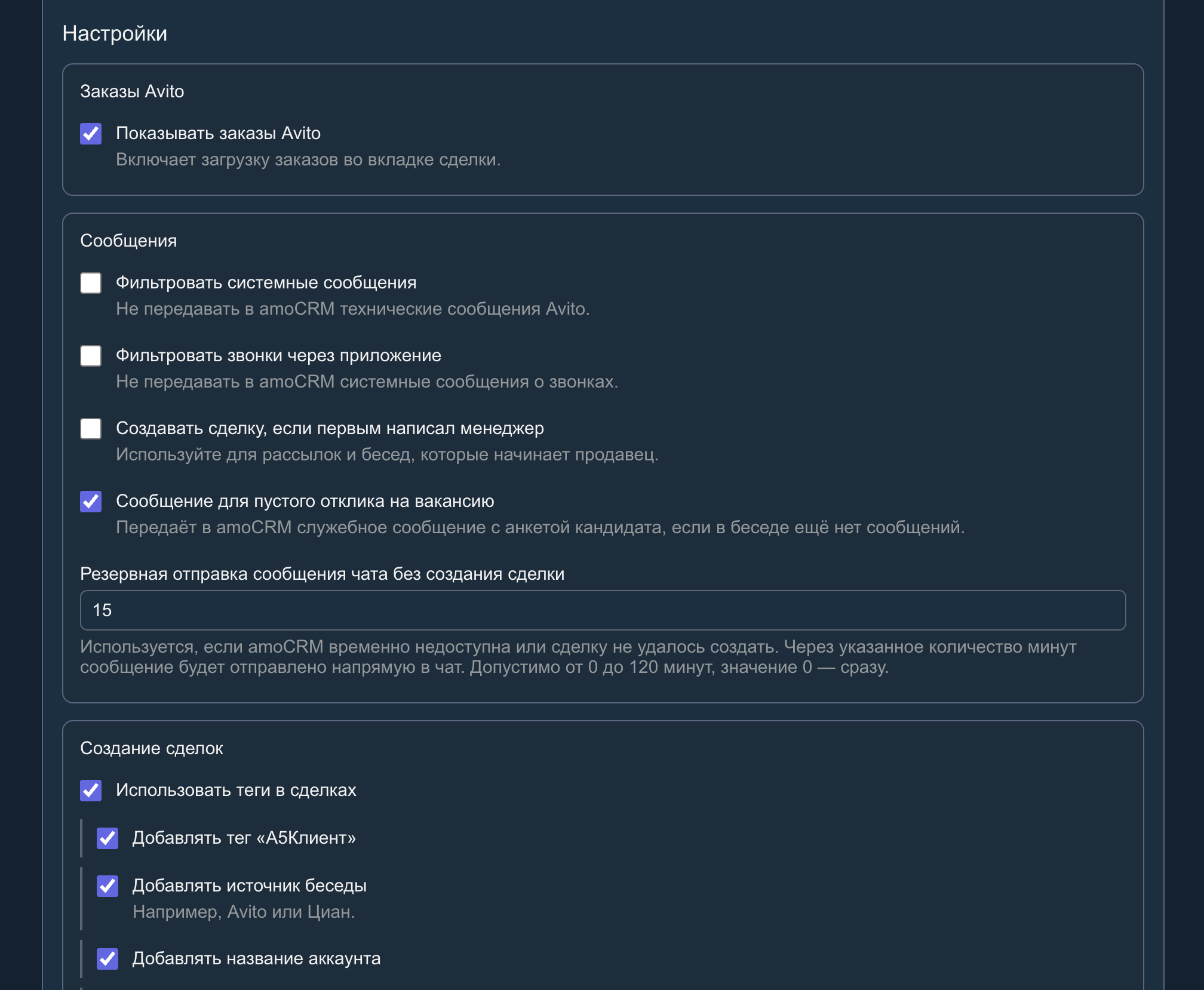
Сообщения
| Настройка | Результат |
|---|---|
| Фильтровать системные сообщения | Технические сообщения Avito не передаются в amoCRM. |
| Фильтровать звонки через приложение | Системные сообщения о звонках не передаются в amoCRM. |
| Создавать сделку, если первым написал менеджер | Разрешает создание сделки для бесед, которые начинает продавец, в том числе при рассылках. |
| Сообщение для пустого отклика на вакансию | Передаёт служебное сообщение с анкетой кандидата, если в беседе ещё нет сообщений. |
| Резервная отправка сообщения чата без создания сделки | Задаёт ожидание перед отправкой сообщения напрямую в чат, если сделку не удалось создать или amoCRM временно недоступна. Допустимо от 0 до 120 минут; 0 — без ожидания. |
Создание сделок
Включите «Использовать теги в сделках», затем выберите, какие теги добавлять: «А5Клиент», источник беседы, название аккаунта или «заказ avito». Последний добавляется только к сделкам бесед, связанных с заказом Avito. При выключенном общем переключателе вложенные настройки тегов недоступны.
«Записывать найденный телефон в контакт» сохраняет в контакте amoCRM телефон, найденный в переписке. Эта настройка не раскрывает скрытые номера покупателей.
«Использовать дополнительные поля» включает передачу дополнительных сведений в сделку. Кнопка «Переустановить дополнительные поля» запускает их переустановку. Выбор нужных полей описан в инструкции подключения amoCRM.
Воронка, этап и ответственный
В блоке «Маршрутизация аккаунтов» для нужного аккаунта выберите «Воронка и этап» и «Ответственный». Нажмите «Сохранить» именно в строке этого аккаунта и дождитесь «Сохранено.». Эти параметры используются для новых сделок.
Если нужного этапа или сотрудника нет в списке, нажмите «Обновить воронки и пользователей». Особенности выбора «Неразобранного» и назначения ответственного приведены в инструкции по распределению сделок.
Общая кнопка «Сохранить настройки» и кнопки «Сохранить» у аккаунтов применяют разные настройки. После изменения распределения сделок сохраняйте каждую изменённую строку отдельно.
Управление заказами
Подтверждение и отмена заказов, доставка, маркировка, печать этикеток и скачивание накладных описаны в отдельной инструкции «Заказы в виджете amoCRM».