

Заказы в виджете amoCRM
Управление заказами Avito в сделке amoCRM, доставка, маркировка, этикетки и накладные
На вкладке «Сервисы А5Клиент» в сделке amoCRM можно посмотреть связанные заказы Avito, подтвердить или отменить заказ, передать сведения о доставке и получить документы.
Перед началом работы
Проверьте подключение amoCRM. В настройках виджета включите «Показывать заказы Avito» и нажмите «Сохранить настройки».
Для заказов Avito нужны подключение аккаунта по ключам, включённая опция «Включить API заказов», активный Avito для бизнеса и Авито.Доставка. Подробнее — в условиях загрузки заказов.
Как открыть заказ в сделке
Откройте связанную сделку
В amoCRM откройте сделку с беседой А5Клиент, к которой относится заказ Avito.
Перейдите на вкладку виджета
Выберите «Сервисы А5Клиент». В блоке «Заказы Avito» появятся связанные заказы; рядом с заголовком указано их количество.
Проверьте сведения и требуемое действие
В карточке показаны номер и статус заказа, товары, сумма, комиссия и сумма к выплате, служба доставки, трек-номер, дата создания и срок доставки. Обязательные действия выделены красным.
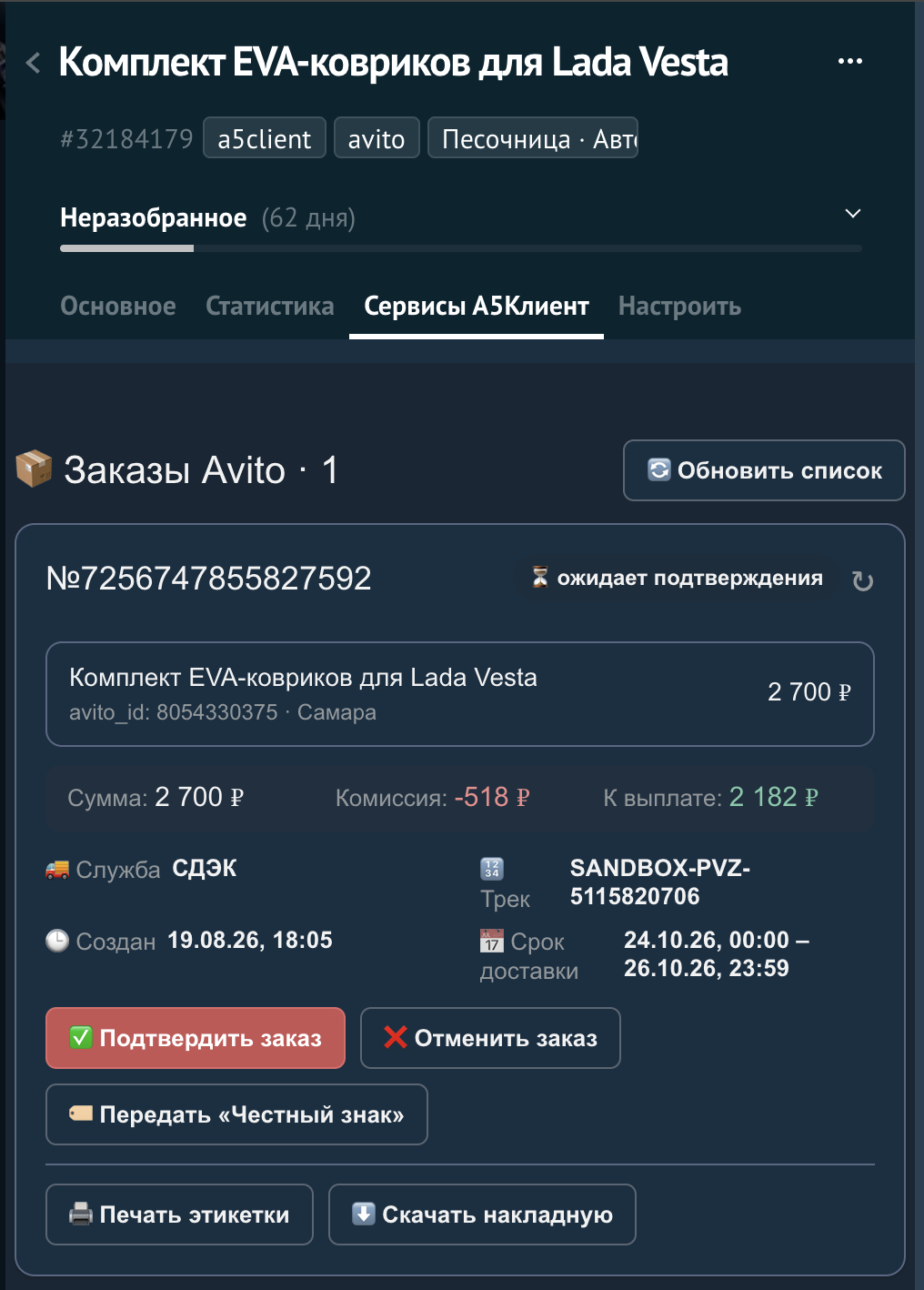
Кнопка «Обновить список» перечитывает данные всех заказов этой сделки. Значок ↻ рядом со статусом — «Обновить заказ» — запрашивает актуальные данные конкретного заказа у Avito. Пока вкладка видна, список также обновляется автоматически примерно раз в минуту, если не выполняется операция или подготовка PDF и нет ошибки.
Действия с заказом
Виджет показывает только действия, доступные для текущего состояния заказа. Их набор зависит от статуса и способа доставки.
| Кнопка | Что нужно сделать |
|---|---|
| Подтвердить заказ, Отменить заказ | Проверьте номер заказа в окне подтверждения и нажмите «Выполнить». |
| Подтвердить отправку, Подтвердить доставку | Подтвердите соответствующее событие. При выдаче заказа с самовывозом может потребоваться «Код подтверждения покупателя». |
| Передать трек-номер, Исправить трек-номер | Укажите номер отправления в поле «Трек-номер» и нажмите «Сохранить». |
| Выбрать интервал курьера | Проверьте адрес, откуда забрать заказ, контактное лицо и телефон. Выберите доступный «Интервал приезда курьера» и сохраните. |
| Уточнить параметры CNC-заказа | Для заказа с самовывозом задайте срок бронирования в днях; при необходимости укажите адрес получения и комментарий покупателю. |
| Подтвердить возврат | Проверьте номер терминала и сведения о получателе, затем нажмите «Подтвердить». |
| Передать «Честный знак» | Введите коды маркировки для нужных товаров, по одному коду в строке, и нажмите «Передать коды». Для отзыва кодов отметьте «Отозвать переданные коды для этой позиции». |
Действия передаются в Avito и меняют реальный заказ. Перед отменой, подтверждением доставки или отзывом маркировки проверьте номер заказа и выбранную операцию.
После отправки действия дождитесь сообщения «Операция выполнена». Виджет обновит карточку заказа. При ошибке прочитайте сообщение рядом со статусом и обновите заказ перед повторной попыткой.
Уведомления в ленте сделки
Изменения статуса заказа также отражаются в ленте amoCRM служебными примечаниями «Статус заказа Avito изменён: … → …». В них могут быть номер заказа, сведения о покупателе, служба доставки, трек-номер и сроки — в зависимости от полученных данных. Чтобы прочитать свёрнутое примечание, нажмите «показать полностью».
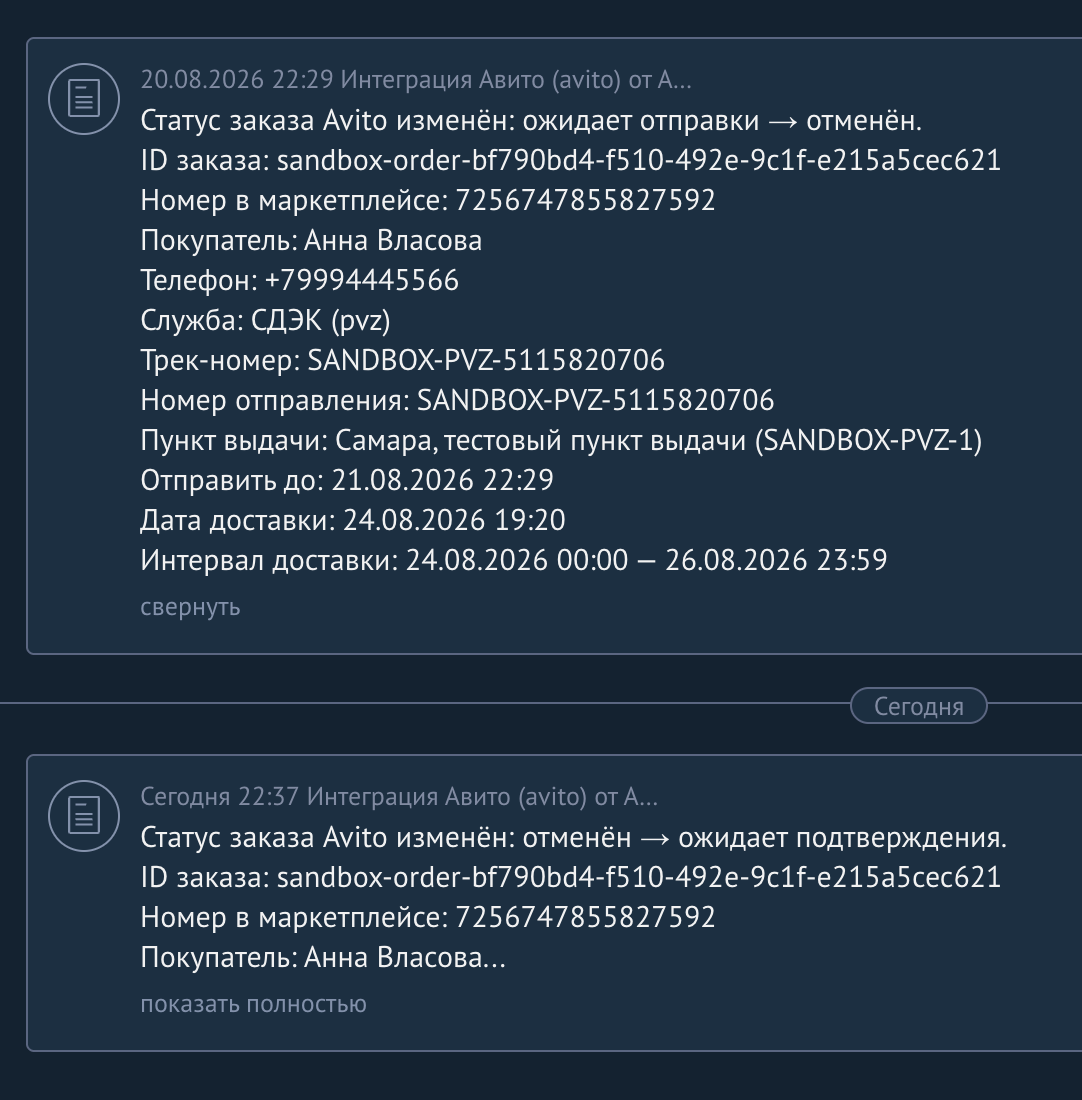
Пример на тестовых данных: верхнее уведомление раскрыто и показывает сведения о доставке, нижнее свёрнуто. Кнопка «свернуть» сокращает раскрытое примечание.
Печать этикетки и скачивание накладной
Под действиями заказа находятся кнопки «Печать этикетки» и «Скачать накладную». Нажмите нужную и дождитесь подготовки PDF в открывшемся окне. Для печати используйте средства просмотра PDF в браузере.
Если появляется «Разрешите всплывающие окна для скачивания PDF», разрешите их для amoCRM и повторите действие. Не закрывайте окно подготовки до получения файла.
Наличие кнопки не гарантирует, что Avito сможет сформировать документ для текущего заказа. Если подготовка завершилась ошибкой, проверьте статус и способ доставки. Условия подготовки этикеток описаны в руководстве по заказам.
Если заказ не отображается
| Сообщение | Что проверить |
|---|---|
| Заказы Avito отключены | Включите «Показывать заказы Avito» в настройках виджета и сохраните изменения. |
| Нет связанной беседы | У этой сделки не найдена беседа А5Клиент. Проверьте, что открыта нужная сделка. |
| В беседе нет заказа | В связанной беседе пока нет заказа Avito. Проверьте наличие заказа в А5Клиент. |
| Нет связанного заказа | Заказ не найден или ещё не загружен. Проверьте подключение аккаунта и API заказов, затем обновите список. |
Если не загружаются настройки или заказы, проверьте состояние интеграции и канала чатов в «Сводке А5Клиент». При повторяющейся ошибке обратитесь на support@a5client.ru и укажите сообщение об ошибке и номер заказа, если проблема связана с ним.