

Простой автоответчик
Однократный сценарий из пауз, готовых сообщений и функций
Простой автоответчик отправляет одинаковую последовательность действий в новых беседах. Он подходит для приветствия, короткой инструкции или просьбы уточнить вопрос. Смысл сообщения клиента он не анализирует.
Как создать сценарий
Откройте форму
Перейдите в «Автоответчик» и нажмите «Создать простой сценарий». Укажите название, дни и часы работы, затем выберите аккаунты. Подробнее об этих полях — в общих настройках.
Добавьте паузу
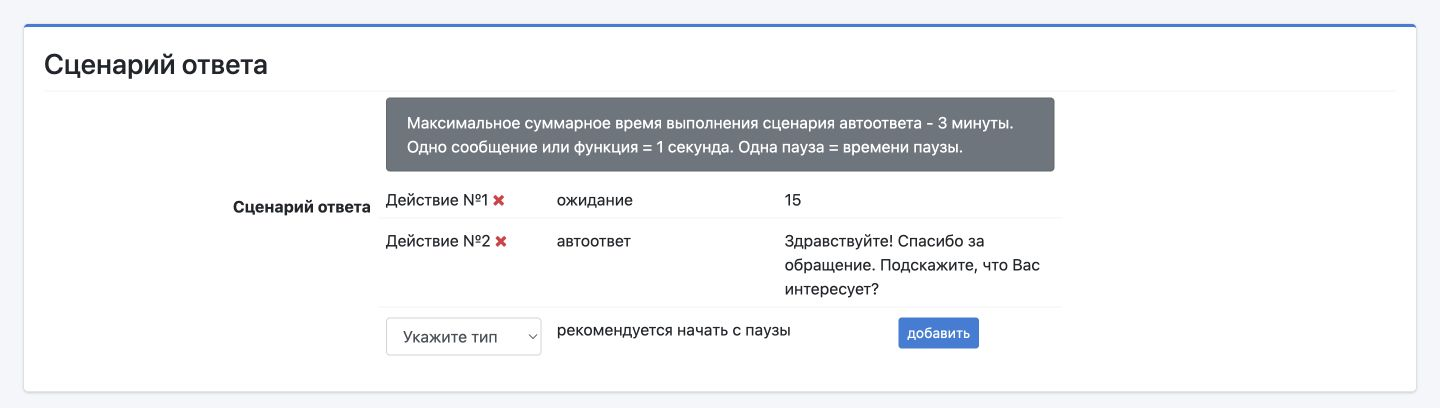
В блоке «Сценарий ответа» выберите «пауза», укажите время в секундах и нажмите «добавить». Например, 15 секунд перед приветствием.
Добавьте сообщение
Выберите «сообщение», заполните «Тело сообщения» и нажмите «добавить». Максимальная длина — 1000 знаков.
Например: «Здравствуйте! Спасибо за обращение. Подскажите, что Вас интересует?»
Проверьте порядок и сохраните
Добавленные действия появятся в пронумерованном списке. Они выполняются сверху вниз. Крестик удаляет действие; если порядок неправильный, удалите лишнее и добавьте действия заново в нужной последовательности.
Проверьте аккаунты и активность, затем нажмите «Сохранить».
Длительность и паузы
Общая расчётная длительность сценария ограничена тремя минутами. При сохранении каждое сообщение и каждый вызов функции учитываются как одна секунда, пауза — по заданной длительности. Это правило расчёта лимита, а не обещание выполнить любую функцию за секунду.
Например, пауза 15 секунд и одно сообщение занимают 16 секунд из лимита. Несколько больших пауз могут не позволить сохранить сценарий.
Пауза означает ожидание заданного времени. Она не является условием «дождаться ответа клиента» и не выбирает дальнейшие шаги по его ответу. Не используйте простой сценарий для анкеты с развилками — для такого общения подходит ИИ-автоответчик.
Как добавить функцию
В типе действия выберите «функция», затем готовую активную функцию и нажмите «добавить». Она выполнится на своём месте в последовательности. Например, можно отправить приветствие, затем вызвать функцию с изображениями инструкции.
Если функции ещё нет, кнопка «Создать функцию» откроет её конструктор. После сохранения Вы вернётесь к настройке сценария.
Простой сценарий не формирует текст через нейросеть. В выбранной функции используйте заданные тексты и подстановки. Шаги с источником «Текст от нейросети» будут пропущены — об этом конструктор показывает предупреждение.
При ошибке функции сценарий может продолжить следующие действия. Не помещайте после неё сообщение с обещанием, что операция уже успешно выполнена, если это не проверено.
Когда сценарий не повторится
После завершения простой автоответчик не запускается заново на каждое следующее сообщение в той же беседе. Изменение текста сценария также не превращает его в повторную рассылку старым клиентам.
Для проверки используйте новое обращение в беседе, созданной после сценария. Убедитесь, что оно попало в рабочие часы и нужный аккаунт выбран. Если нужен повтор через часы или дни, настройте триггер.
Несколько практических советов
Делайте сообщение самостоятельным и коротким. Клиент мог уже подробно описать вопрос — универсальная просьба «расскажите всё сначала» будет неуместна.
Не обещайте точное время ответа сотрудника, если оно не гарантировано. Для нерабочих часов лучше указать реальный график команды.
Если нужны имя клиента, ссылка на объявление или другие подстановки, используйте текстовый шаг функции. Обычное действие «сообщение» отправляет введённый текст как есть.