

ИИ-автоответчик
Инструкции, функции, ограничения и тестирование диалога с нейросетью
ИИ-автоответчик составляет ответы по ходу переписки. Он может уточнять запрос, использовать базу знаний и объявления, а также вызывать разрешённые функции — например, отправить подборку изображений или сохранить резюме в CRM.
Для работы должны быть доступны ИИ-функции и включены настройки нейросети. При недоступности ИИ форма показывает предупреждение. Если нейросетевые функции остановлены из-за баланса, ответы не запускаются.
Как проходит обработка сообщения
Сначала проверяются условия запуска сценария. Затем планировщик выбирает нужные знания и действия, А5Клиент выполняет разрешённые вызовы, а агент готовит ответ с учётом результатов.
На первом шаге важны расписание, выбранный аккаунт, лимит ответов и условия остановки ИИ. Поиск и действия выполняются по необходимости: агенту не нужно вызывать все подключённые инструменты для каждого вопроса.
В ветке без дополнительной реплики могут остаться сообщения и изображения, подготовленные самой функцией. Если ничего не подготовлено, клиенту ничего не отправляется. Подробнее — в схеме вызова функции агентом.
Как настроить сценарий
Создайте ИИ-сценарий
Откройте «Автоответчик» → «Создать ИИ сценарий».
Заполните настройки
На вкладке «Настройки» задайте название, расписание, аккаунты и разрешение на отклики по вакансиям. Пока сценарий не проверен, снимите «Сценарий включён».
В поле «Нейросеть» выберите модель для этого сценария. Для первого теста оставьте усилие планировщика и агента по умолчанию для выбранной модели.
В поле «Макс. срабатываний на беседу» укажите лимит ИИ-ответов от 1 до 100. По умолчанию в новой форме стоит 30. Лимит ограничивает продолжительность работы ИИ в беседе; это не число вопросов клиента и не общий лимит аккаунта.
Напишите инструкции
На вкладке «Инструкции» нажмите «Вставить Агентский промпт», чтобы взять за основу начальный промпт А5Клиент. Затем уточните роль автоответчика, цель диалога, стиль, ограничения и случаи, когда нужен сотрудник.
Выберите функции
На вкладке «Функции» оставьте возможности, которые нужны этому сценарию. Для собственных функций укажите в инструкциях условие вызова и точное имя.
Сохраните и проверьте
Нажмите «Сохранить» и откройте «Нейросети» → «Тестирование диалога». Проверьте несколько типичных обращений. После проверки включите сценарий и сохраните его ещё раз.
Выбор нейросети и усилия
Модель выбирается отдельно для каждого ИИ-сценария на вкладке «Настройки» в поле «Нейросеть». Список показывает доступные модели и рекомендации; при наличии пояснения оно появляется под выбранной моделью. Смена модели в одном сценарии не меняет остальные сценарии.
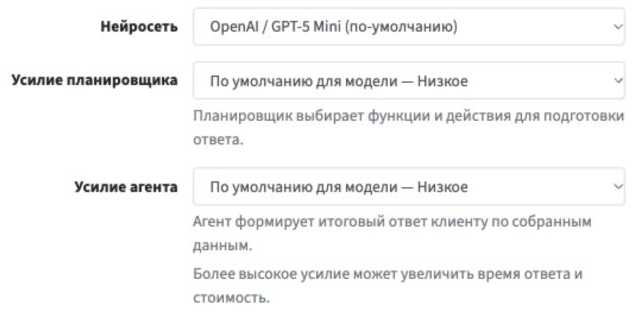
Ниже находятся два независимых параметра:
| Поле | На что влияет |
|---|---|
| Усилие планировщика | Обработка запроса для выбора функций, данных и действий перед ответом. |
| Усилие агента | Подготовка итогового ответа клиенту по собранным данным. |
Значение «По умолчанию для модели» использует настройку выбранной нейросети. Доступные уровни зависят от модели. После смены модели проверьте оба поля: если появилось «Недоступно для этой модели — выберите другой уровень», выберите допустимый уровень или значение по умолчанию, иначе форму нельзя сохранить.
Более высокое усилие может увеличить время ответа и стоимость. Сохраните выбор и сравните ответы в тестовом диалоге, а расходы — в логах нейросети. Повышение усилия не заменяет точные инструкции и актуальную базу знаний.
Что писать в инструкциях
Промпт — это инструкция для нейросети. Здесь нужны правила поведения, а сведения о товарах, ценах и доставке лучше хранить в базе знаний.
Добавьте правила именно Вашего процесса: какие сведения получить, что считать подходящим результатом и в какой ситуации подключать сотрудника. Формулировка «передай менеджеру» сама по себе не настраивает уведомление — для реального действия нужна подключённая функция.
Кнопка «Вставить Агентский промпт» подставляет готовую основу. Если поле уже заполнено, замена требует подтверждения. Перед заменой сохраните свой текст, если он ещё нужен.
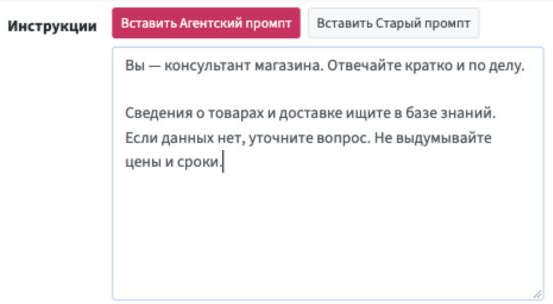
На снимке показан учебный пример. Замените правила на условия работы Вашего магазина и подключённых функций.
На вкладке «Как написать промпт» есть рекомендации по основным инструкциям и инструкциям планировщика. Не вставляйте в промпт целиком прайс или FAQ: так их сложнее поддерживать в актуальном состоянии.
Инструкции планировщика
Планировщик выбирает, какие данные получить и какие действия выполнить перед ответом. Дополнительное поле раскрывается кнопкой «для продвинутых промптов и пользователей».
Здесь можно уточнить, когда отправлять изображения, сохранять итог разговора или вызывать пользовательскую функцию. Указывайте имена уже созданных и подключённых функций. Стиль общения и обычные правила ответа оставьте в основном поле «Инструкции».
Кнопка «Дополнить стандартными инструкциями» добавляет стандартный текст к текущему. «Заменить на стандартные инструкции» заменяет содержимое с подтверждением, если оно уже заполнено.
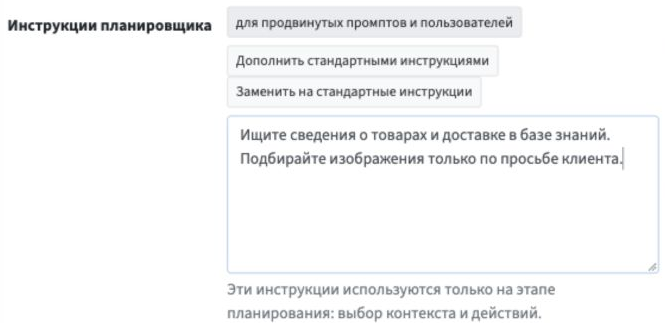
Если редактор показывает предупреждение о потенциально опасной инструкции, прочитайте пояснение: слишком широкий запрет может мешать ответу или выбору функции. Предупреждение само по себе не блокирует сохранение.
Доступные функции
На вкладке «Функции» есть две группы: встроенные и пользовательские. Галочка разрешает вызов в этом автоответчике, но не означает выполнение при каждом сообщении.
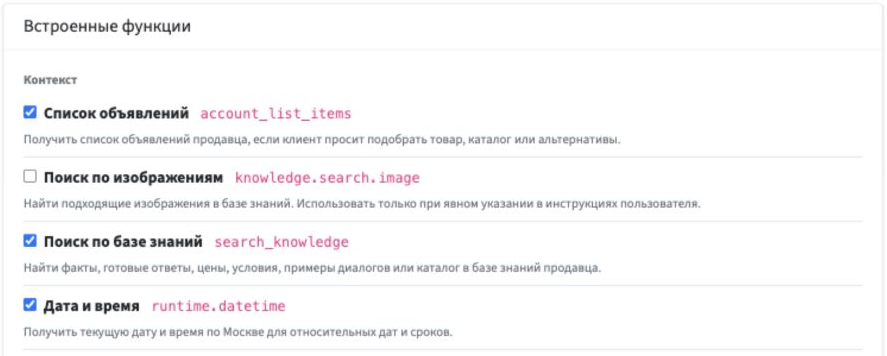
Встроенные возможности позволяют искать факты в базе знаний, подбирать изображения, получать объявления продавца и текущую дату. В зависимости от доступного набора здесь также есть действия с CRM и завершением ИИ-цикла. У действий, меняющих данные, отображается отметка «меняет данные».
Пользовательские функции собираются заранее в разделе «Функции автоматизации». Отметьте нужную функцию и опишите, когда её вызывать. Для примеров с передачей вопроса сотруднику и работой со сделками используйте готовые сценарии настройки.
Когда ИИ прекращает отвечать
ИИ не продолжает беседу бесконечно. Работа останавливается, если достигнут заданный лимит, выполнена функция завершения ИИ-цикла или система обнаружила ответ живого сотрудника. Ответ менеджера до первого запуска также может не позволить ИИ начать диалог.
Последнее сообщение должно подходить для ответа: исходящие сообщения, сообщения триггеров и внутренние служебные записи А5Клиент не являются новым вопросом клиента.
Включение ИИ-сценария не запускает первый ИИ-диалог по старому архиву. Для первого запуска нужна беседа, созданная не раньше сценария. Не проверяйте новую настройку только на давно существующей переписке.
Расписание через полночь
ИИ-сценарий поддерживает ночной интервал, например 22:00–06:00. День недели относится к началу этого интервала: для работы с пятницы 22:00 до субботы 06:00 отметьте пятницу.
Чтобы избежать непредсказуемого выбора, не задавайте нескольким ИИ-сценариям одного аккаунта пересекающиеся часы.
Как проверить ответы
В тестовом диалоге проверьте обычный вопрос, запрос без достаточных сведений, просьбу о специалисте и повторное обращение. Посмотрите, использует ли нейросеть нужные данные, не обещает ли лишнего и выбирает ли правильную функцию.
Действия функций в тестовом режиме симулируются. Проверка диалога не подтверждает доставку реального уведомления или наличие связанной сделки в CRM.
В рабочей беседе проверяйте сам ответ, его статус отправки и события функций. Если у ответа доступна кнопка «Анализировать ответ», она поможет разобраться, почему нейросеть ответила именно так.
Если ИИ молчит, сначала проверьте расписание, привязку аккаунта, доступность ИИ и баланс. Затем — лимит, ответ сотрудника и завершение ИИ-цикла в конкретной беседе. Изменение текста промпта не устраняет эти причины.