

База знаний
Документы, поиск, индексация и проверка сведений для ответов агента
База знаний хранит факты, которые агент использует в ответах: цены, условия оплаты, сроки, гарантии, ограничения и ответы на вопросы. Откройте «Нейросети» → «База знаний».
Материалы разбиваются на фрагменты — самостоятельные части текста. По вопросу клиента агент ищет подходящие фрагменты, а не читает всю базу целиком перед каждым ответом. Для этого в ИИ-автоответчике должен быть разрешён «Поиск по базе знаний».
Как подготовить полезные знания
Один фрагмент — одна тема или один вопрос с ответом. Указывайте условия целиком: не просто «бесплатно», а что именно бесплатно и где действует правило.
Используйте слова, которыми спрашивают клиенты: доставка, оплата, замер, гарантия, материал, срок. Название документа помогает найти его в списке, но для поиска агенту важен текст внутри фрагментов.
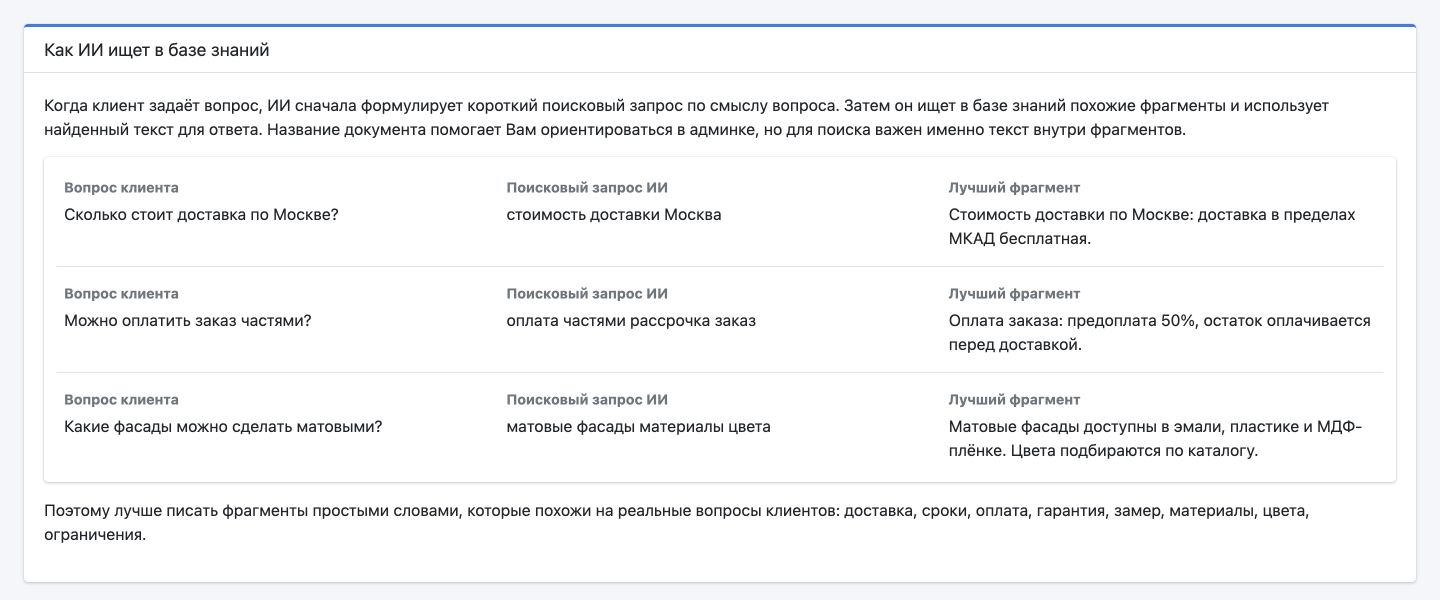
Факты храните здесь, а тон общения, запреты и условия передачи сотруднику — в инструкциях автоответчика. Не добавляйте противоречащие друг другу версии условий и сведения, которые нельзя сообщать клиентам.
Ссылки «Как это работает» и «Как правильно заполнить базу знаний» на странице открывают встроенную помощь с примерами и текстом для подготовки материала.
Как найти документ
Список можно отфильтровать по «Типу документа», «Статусу» и признаку «Переиндексация» → «только да». Нажмите «Применить»; «Сброс» уберёт фильтры.
У документа видны тип, состояние и даты. «Просмотр» открывает его содержимое. Не путайте название документа с готовым фрагментом: один документ может содержать много частей.
Статусы и индексация
Индексация подготавливает материал к поиску. Она выполняется автоматически после добавления или изменения документа.
| Статус или отметка | Значение |
|---|---|
| Ожидает индексации | Материал ещё нужно подготовить к поиску. |
| Индексирован | Документ прошёл индексацию. Проверьте результат поиском. |
| Отклонен | Документ исключён из использования. |
| Требует переиндексации | Поисковые данные нужно обновить. |
| не индексирован | У документа пока нет отметки о выполненной индексации. |
Кнопка «Индексируется» / «Исключён» управляет участием документа в базе: её нажатие переключает состояние. Для отдельной части внутри документа используются «Исключить» и «Вернуть».
Полную «Переиндексацию» запускайте при проблемах с индексом, а не после каждого обычного изменения — это также указано в подтверждении действия.
Как проверить поиск
Введите вопрос или короткую тему в «Поиск по базе знаний» и нажмите «Поиск». Результаты показывают фрагмент, документ и релевантность — насколько результат соответствует запросу.
Попробуйте несколько формулировок одного вопроса. Если результат не подходит, откройте исходный документ и уточните текст. Если ничего не найдено, проверьте, завершена ли индексация и не исключён ли материал.
Обычный текстовый поиск не заменяет подбор изображений: для альбомов у агента есть отдельный «Поиск по изображениям». Подробнее — в каталоге изображений.
Как исправить материал
В «Просмотре» доступны исходные части документа и «Фрагменты памяти», подготовленные для поиска. Для редактируемой части откройте редактор, измените текст и нажмите «Сохранить». Если длинную часть нужно разделить, кнопка показывает «Сохранить и разделить».
У фрагмента может быть кнопка «Проверить индекс». Она помогает проверить его состояние. После изменения дождитесь обработки и повторите поиск, затем проверьте ответ в тестовом диалоге.
Неактуальную часть можно «Исключить», сохранив её в документе. «Вернуть» снова разрешает её использование. При исключении готового фрагмента учитывайте связанные исходные части: проверяйте оставшееся содержимое документа.
Удаление
Корзина у документа удаляет его с подтверждением. «Очистка базы» удаляет все документы и связанные фрагменты текущей учётной записи. Для исправления одного условия достаточно отредактировать или исключить нужную часть.