

Как создать триггер
Выбор функции, условий и задержки перед повторным запуском
Перед настройкой создайте и включите функцию, которую должен запускать триггер. Если она отправляет текст, используйте «Заданный текст»: триггер не формирует текст через нейросеть для шагов функции.
Откройте создание
Перейдите в «Триггеры» и нажмите «Создать триггер». Задайте название, по которому будет понятно назначение правила, например «Напомнить о вопросе без ответа».
Выберите частоту
В поле «Задержка перед повторным срабатыванием» по умолчанию выбран режим «срабатывает один раз для каждой беседы».
Для повторов нажмите эту кнопку и укажите количество минут. Есть готовые варианты «3 дня», «7 дней», «30 дней». Пустое поле возвращает однократный режим; также доступна ссылка «Вернуться к режиму одного срабатывания».
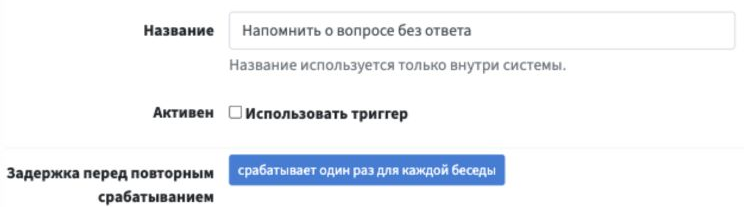
На примере триггер выключен, чтобы сначала проверить настройку.
Добавьте условия
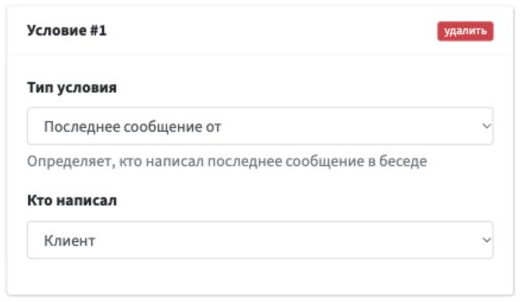
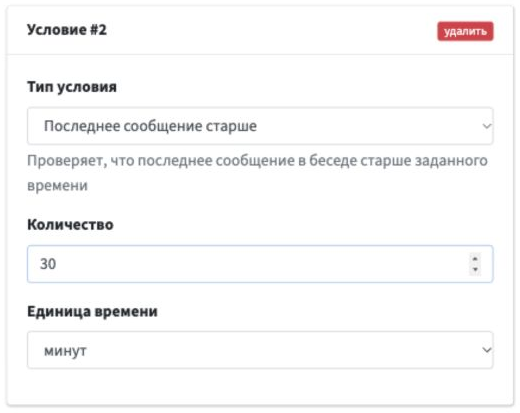
Нажмите «Добавить условие», выберите «Тип условия» и заполните его поля. Для следующей проверки добавьте ещё одну карточку. Все карточки должны совпасть одновременно.
Для напоминания о вопросе без ответа задайте:
- «Последнее сообщение от» → «Клиент»;
- «Последнее сообщение старше» → «Количество»: 30, «Единица времени»: минут.
Если правило нужно только определённым аккаунтам, добавьте «Аккаунт avito» и отметьте их.
Выберите функцию
В поле «Функция» выберите подготовленное действие. Под ним появится описание. Если список пуст, сначала создайте и включите функцию в разделе «Функции автоматизации».
Проверьте и сохраните
Проверьте условия, получателей уведомлений и текст выбранной функции. Для начала работы включите «Активен» → «Использовать триггер» и нажмите «Сохранить».
Если настройку ещё нужно проверить, снимите «Активен» перед сохранением. Включите триггер, когда он будет готов к работе.
Что учитывать при выборе условий
«Время последнего сообщения» проверяет время сообщения, а не текущее время. Интервал от 18:00 до 09:00 проходит через полночь. «День недели входящего сообщения» относится к последнему входящему сообщению клиента.
«Последнее сообщение от» → «Менеджер» означает исходящее сообщение с Вашей стороны: оно могло быть отправлено автоматически. Сообщения самого триггера в этой проверке не учитываются.
Для «Новая беседа» оставляйте однократный режим. Это условие не означает, что повторный запуск через несколько дней снова станет приветствием только для новых клиентов.
Условия по результату анализа всей беседы могут сработать позже, чем условия по намерению отдельного сообщения. При предупреждении «Анализ намерений в реальном времени выключен» перейдите по кнопке «Открыть настройки GPT» и проверьте настройку.
Как убедиться, что триггер работает
После подходящего обращения откройте «Журнал триггеров», выберите правило и нажмите «Применить». Перейдите из записи в беседу и проверьте события функции. Если функция отправляла сообщение, посмотрите его статус отправки.
Отсутствие записи не обязательно означает ошибку: условия могли не совпасть, беседа могла оставаться без новых сообщений после создания триггера или ещё не прошла задержка перед повтором.