

Аналитика бесед
Результаты диалогов, скорость ответа, участие автоматизации и причины потери клиентов
В разделе «Аналитика» можно проверить, чем заканчиваются разговоры с клиентами: удалось ли получить контакт, договориться о встрече или достичь другой цели. Здесь же видны скорость первого ответа, участие автоматизации и возможные причины потери клиента.
Отчёт строится по готовым результатам анализа бесед. Цели задаются в настройках нейросети. Общие объёмы обращений и сообщений без оценки содержания смотрите в статистике.
Как найти нужные беседы
Откройте аналитику и задайте период
Выберите «Аналитика» в боковом меню. Заполните «Период с» и «Период по», если нужно ограничить выборку. Здесь период отбирает беседы по дате последнего сообщения, указанной в анализе.
Выберите условия
В поле «Аккаунт» можно ввести ID нужного аккаунта сообщений. Остальные фильтры помогают отобрать беседы по участию автоматизации, цели и результату.
Примените фильтры
Нажмите «Применить». Сводка, графики и список бесед ниже будут относиться к одной и той же выборке. «Сбросить» убирает ограничения.
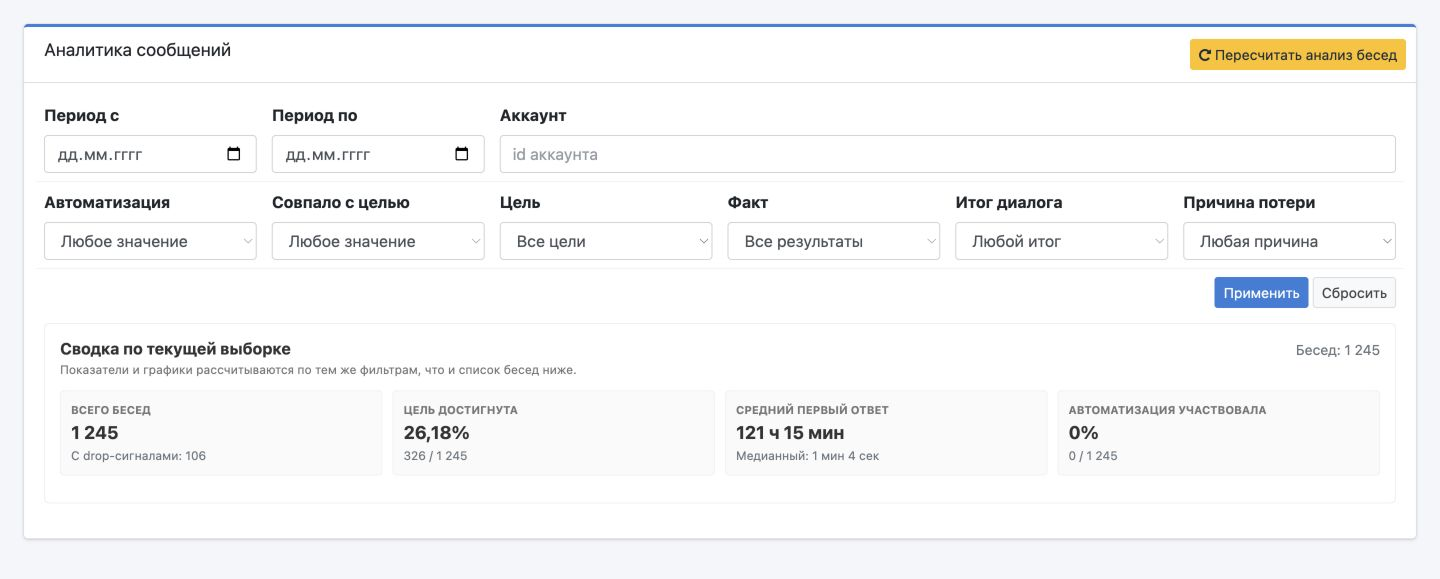
| Фильтр | Для чего нужен |
|---|---|
| Автоматизация | Беседы с автоматизацией, с ИИ, с триггерами или без автоматизации. |
| Совпало с целью | Отделить беседы, в которых цель достигнута, от остальных. |
| Цель | Найти беседы с определённым ожидаемым результатом, например получением контакта. |
| Факт | Найти результат, обнаруженный в переписке: контакт, адрес, встречу, запрос расчёта и другие. |
| Итог диалога | Отобрать определённый исход: например, «Клиент перестал отвечать» или «Менеджер не ответил». |
| Причина потери | Найти беседы с конкретной причиной: «Дорого», «Нет в наличии», «Не ответили» и другие. |
Например, выберите «Совпало с целью» → «Нет» и «Причина потери» → «Дорого», чтобы разобрать возражения по цене. Для проверки ответов ИИ-автоответчика добавьте «Автоматизация» → «С ИИ».
Цель, факт и итог диалога
Цель — результат, который Вы хотите получить от беседы. Факт — то, что удалось обнаружить в переписке. В одной беседе может быть несколько фактических результатов: например, клиент оставил контакт, назвал адрес и запросил расчёт.
Итог диалога описывает, чем закончился разговор. Причина потери уточняет, что могло помешать результату. Поэтому «Клиент перестал отвечать» и «Дорого» могут относиться к одной беседе.
Если в настройках целей выбрано несколько результатов, достижение зависит от условия «Все выбранные результаты» или «Любой из выбранных результатов». Например, при цели «Контакт и адрес» одного телефона недостаточно, если требуется выполнить все условия.
Оценка относится к содержанию переписки. Результат «Оплата» или «Заказ» в аналитике не заменяет проверку фактического статуса в заказах. Спорный вывод проверяйте по сообщениям клиента.
Как читать сводку
- «Всего бесед» — количество готовых анализов в текущей выборке. Подпись «С drop-сигналами» показывает беседы с признаками возможной потери клиента.
- «Цель достигнута» — доля бесед, в которых выполнены условия цели, и их количество.
- «Средний первый ответ» — среднее время ожидания первого ответа компании. Под ним показана медиана: у половины учтённых бесед ответ был быстрее этого значения, у половины — медленнее.
- «Автоматизация участвовала» — доля бесед, где участвовала автоматизация. Это не обязательно означает, что весь разговор вёл ИИ.
В среднее и медианное время попадают беседы с известным положительным временем ответа. Беседы, в которых компания не ответила, проверяйте отдельно через «Итог диалога» → «Менеджер не ответил». Если среднее сильно выше медианы, в выборке есть отдельные очень долгие ожидания.
Графики и сравнение автоматизации
Блок «Умный продавец vs без автоматизации» сравнивает две группы бесед: достижение цели, скорость ответа и проблемные ситуации. Учитывайте размер групп и состав обращений: разница в процентах сама по себе не объясняет её причину.
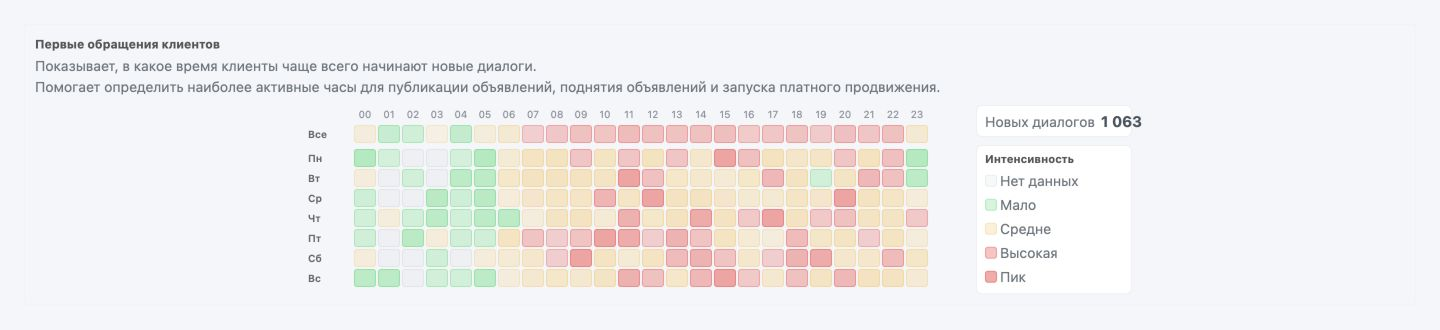
«Heatmap активности и ответов» показывает распределение активности по часам. «Первые обращения клиентов» помогает увидеть, в какие дни и часы чаще начинаются новые диалоги. Цвет ячейки обозначает интенсивность: от небольшого числа обращений до пика.
«Распределение времени ответа» показывает, как часто клиентам отвечают быстро и как часто приходится ждать. Сопоставьте его с часами обращений: если заметная часть клиентов пишет вечером, проверьте расписание автоответчика.
«Воронка диалога» показывает этапы: все беседы, первый ответ, продолжение разговора клиентом, целевой сигнал и достижение цели. Она помогает выбрать, какие диалоги разбирать в первую очередь.
Ниже находятся графики «Достижение цели», «Фактические результаты», «Итог диалога» и «Причины потери». В одной беседе может быть несколько фактических результатов, поэтому их суммарное количество может превышать число бесед.
Как разобрать одну беседу
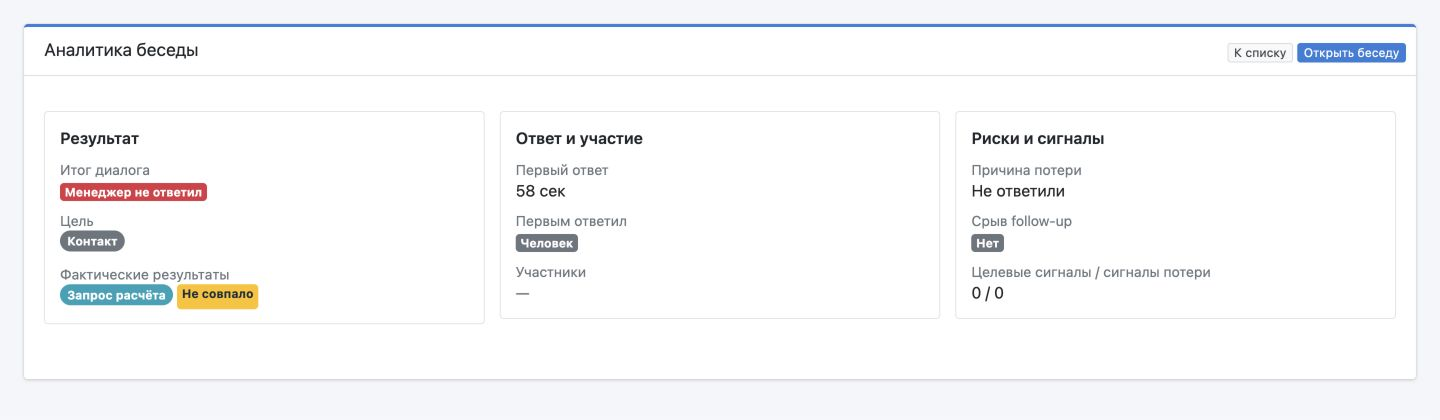
В списке под графиками нажмите название беседы. Откроется «Аналитика беседы» с кратким описанием разговора и тремя блоками:
- «Результат» — итог диалога, ожидаемые и фактические результаты.
- «Ответ и участие» — время первого ответа, кто ответил первым и какая автоматизация участвовала.
- «Риски и сигналы» — причина потери, целевые сигналы и сигналы потери. «Срыв follow-up» означает, что обещанное повторное обращение к клиенту не состоялось.
В «Ленте аналитики сообщений» записи расположены по времени. Для каждого проанализированного сообщения показаны краткий смысл, намерение и найденные признаки. Раскройте «Тело сообщения», чтобы сверить вывод с исходным текстом. Если из сообщения извлечены сведения, например контакт или адрес, они доступны в «Данные».
Кнопка «Открыть беседу» ведёт к обычной ленте переписки, где можно продолжить работу с клиентом. Для проверки конкретного вызова функции используйте события в беседе, логи нейросети и журнал триггеров.
Пересчёт анализа
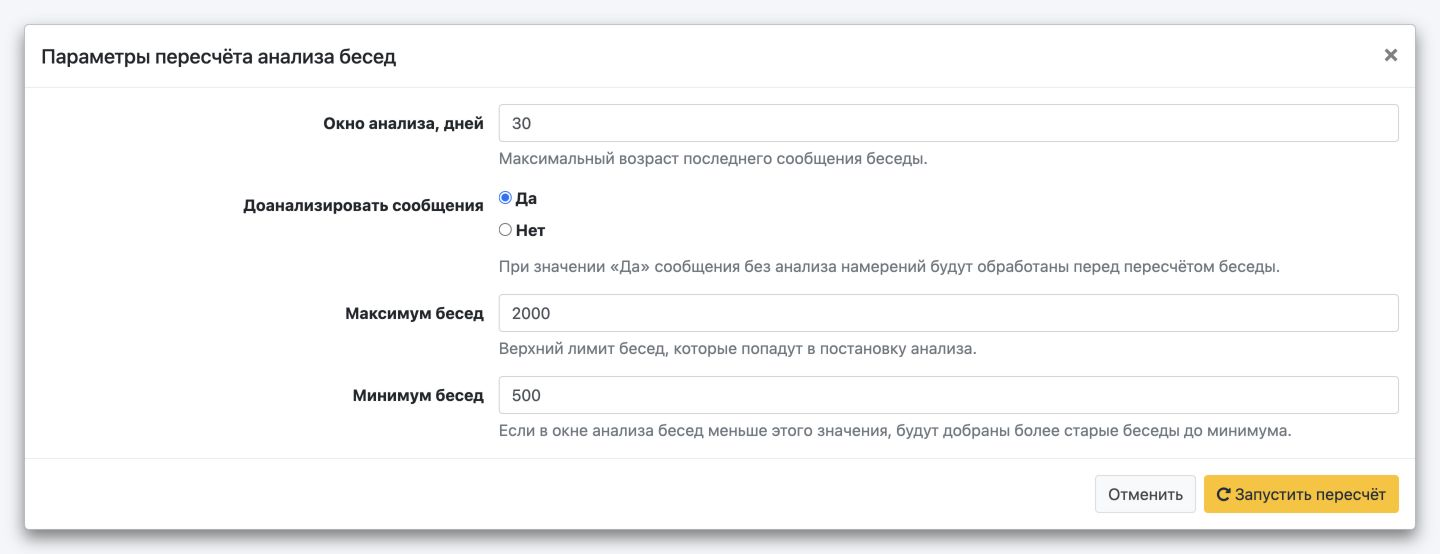
Если для бесед нет готового анализа или после него появились новые сообщения, нажмите «Пересчитать анализ бесед». Для запуска должен быть включён ИИ в настройках нейросети.
| Параметр | Как использовать |
|---|---|
| Окно анализа, дней | Максимальный возраст последнего сообщения беседы. По умолчанию — 30 дней. |
| Доанализировать сообщения | При выборе «Да» сообщения без анализа намерений будут обработаны перед анализом беседы. |
| Максимум бесед | Ограничивает объём обработки. По умолчанию — 2000 бесед. |
| Минимум бесед | Если в окне мало бесед, система доберёт более старые до этого количества. По умолчанию — 500. Укажите 0, если добирать старые беседы не нужно. |
Нажмите «Запустить пересчёт» и дождитесь обработки. Это не мгновенное обновление страницы: результаты появляются по мере готовности. Беседы с уже актуальным анализом повторно не обрабатываются. Пересчёт использует собственные параметры этого окна, а не фильтры списка аналитики.
Если отчёт пустой или вывод кажется неверным
Сначала нажмите «Сбросить», чтобы исключить слишком узкие фильтры. Если записей всё равно нет, проверьте настройки ИИ и при необходимости запустите пересчёт.
Если результат не совпадает с ожиданием, откройте беседу, посмотрите время анализа и исходные сообщения. Проверьте выбранные цели и условие их достижения. Аналитика помогает найти проблемные диалоги, но спорные формулировки клиента лучше оценивать по самой переписке.